

HP Server Monitoring vorgestellt
In servereye gibt es viele Möglichkeiten HP Server auf ihren Status zu überwachen. Egal ob RAID, Netzteile, Lüfter, wir haben eine Vielzahl von Sensoren für ihr System. Dabei ist es unwichtig ob Sie HP Insight installiert haben oder die iLO Schnittstelle ihres Systems nutzen wollen. Erfahren Sie wie einfach HP Server Monitoring sein kann.
Je nachdem ob Sie ein lokales HP-Insight installiert haben oder über eine iLO Schnittstelle verfügen gibt es unterschiedliche Herangehensweisen. Alle haben das Endresultat einer voll umfänglichen Überwachung!
Erste Schritte
Damit Sie unsere Sensoren nutzen können müssen Sie minimale Konfigurationen durchführen. In vielen Fällen existieren diese sogar schon auf den Systemen.
- über HP-Insight (SNMP Dienste installieren/konfigurieren)
- über iLO (ab V4)
- Management Webseite, SNMP aktivieren
- Wir unterstützen SNMPv1/v2 und verwenden standardmäßig die Community „public„.
- Empfohlene RAID Überwachung über CLI
- Installation HP Smart Storage Administrator (HP SSA) CLI.
Das war auch schon alles. Jetzt können Sie unsere Sensoren anlegen um den Status zu überwachen.
Sensoren in der Übersicht
Folgende Sensoren empfehlen wir für eine Überwachung Ihres Servers:
- Gesamtstatus für HP® Insight
- Gesamtstatus des Servers (Netzteil, Lüfter, RAID, uvm.)
- Arraystatus für HP® Server (benötigt HP SSA CLI)
- Status der verfügbaren RAID Controller , inklusive logischer / physikalischer Laufwerke
- Festplattenstatus für HP® Insight (über SNMP)
- Status der verfügbaren RAID Controller , inklusive logischer / physikalischer Laufwerke
- Netzteilstatus für HP® Insight
- Lüfterstatus für HP® Insight
- Temperaturstatus für HP® Insight
- Listet detailliertere Informationen zu Netzteil/Lüfter und Temperaturen auf als im Gesamtstatus Sensor ersichtlich
Bitte beachten: Bei MegaRaid-Controllern bitte den entsprechenden MegaRaid-Sensor mit der StorCli verwenden: https://support.hpe.com/connect/s/softwaredetails?language=de&softwareId=MTX_d3054858de9d48e4bbec80e873

Alle Sensoren mit Ausnahme des Arraystatus Sensors rufen die Daten entweder über ein installiertes HP Insight ab oder (wenn Sie die IP im Sensor eingeben) über die iLO Schnittstelle. Damit sind auch Abfragen von nicht Windows Systemen möglich. In dem Falle benötigen Sie lediglich ein Windows System im Netzwerk, wo Sie die entsprechenden Sensoren anlegen. Dieses Szenario ist vor allem im VMware Bereich beliebt. Der ESXi mit iLO kann über eine Windows-VM und angelegtem Sensor also einfach überwacht werden.

Für den RAID Status empfehlen wir (sofern möglich) immer den Arraystatus Sensor zu verwenden, da die Informationen im HP SSA CLI wesentlich ausführlicher sind als in SNMP.
Außer der Eingabe der IP-Adresse (wenn Abruf über iLO erfolgen soll) benötigen die Sensoren im Normalfall keine weitere Konfiguration.
Sensoren im Detail
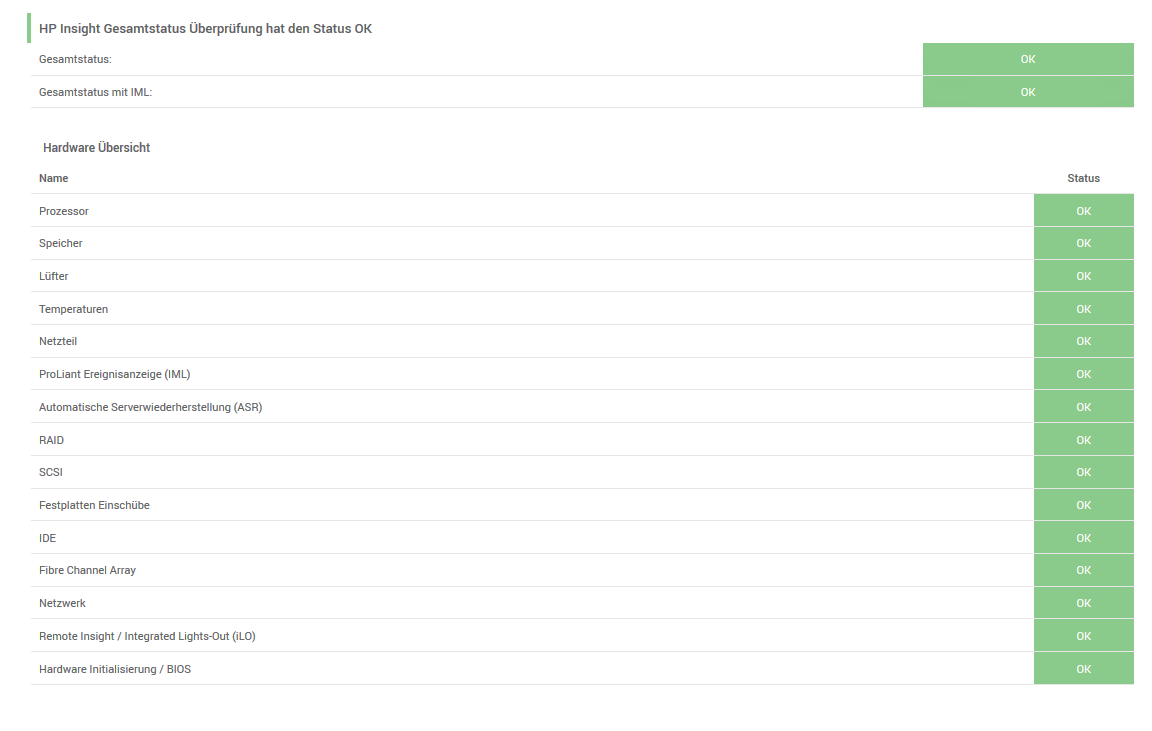
Die beiden wichtigsten Sensoren für Gesamtstatus und RAID Status, möchte ich gerne einmal im Detail vorstellen. Der Gesamtstatus ist wichtig un einen Überblick über alle Komponenten zu erhalten. Dort werden auch Gesamtwerte zu Kategorien angezeigt für die es keine Einzelsensoren gibt (BIOS, Netzwerk, ASR, uvm.).

Wichtig zu wissen ist, dass im Gesamtstatus Sensor auch das Integrated Management Log integriert ist. Das ist eine Art Ereignisanzeige/EventLog für HP Meldungen. Diese müssen allerdings bei Fehlern/Problemen bestätigt werden (unabhängig ob das Problem noch anliegt). Deswegen wird im Sensor auch unterschieden zwischen zwei Gesamtstatuswerten, damit hier in der Fehleranalyse zielgerichteter gearbeitet werden kann.
Es lohnt sich auch immer in unseren Support Bereich zu schauen, da sich dort auch Kundenfeedback zu bestimmten Fehlern findet. Damit kann man sich viel Arbeit in der Analyse sparen.
Der RAID Status um einen detaillierten Überblick über die Controller / Laufwerke zu erhalten.

IM RAID Bereich sieht man auch, dass hier Werte wie Cache und Batterie abgefragt werden. Unser Sensor unterstützt dabei alle bekannten CLIs. Egal ob es die alte hpacucli.exe,hpssacli.exe oder ssacli.exe ist.
Der Sensor wird hier einen Auto-Detect versuchen. Sollte dies nicht funktionieren können Sie aber mittels einer Einstellung den Pfad auch manuell definieren.

In VMware Umgebungen
Im Falle von Virtualisierung kann es sein, dass keine direkte Installation von servereye auf dem ESXi möglich ist. Dann gibt es mehrere Möglichkeiten. Die einfachste Variante wäre eine Abfrage über eine Windows VM oder ein anderes Windows System im Netzwerk. Grundvoraussetzung ist, dass der ESXi über eine iLO Schnittstelle (ab V4) verfügt. Dann aktivieren Sie einfach SNMP und nutzen die obigen Sensoren (Festplattenstatus in dem Fall über SNMP) mit IP-Einstellung.
Gibt es diese Möglichkeit nicht, müssen Sie auf VMware Boardmittel zurückgreifen, wie die PowerCLI. Im besten Fall haben Sie den ESXi mit speziell von HP bereitsgestellten Images installiert. Dann sind viele Treiber schon vorinstalliert. Ansonsten sollten Sie immer überprüfen, ob in der Hardwareübersicht (im vSphere Webclient) alle wichtigen Komponenten erkannt werden (RAID, Netzteile, usw.).
Wie Sie die PowerCLI (Erweiterung der PowerShell von VMware) für unseren Sensor Host Gesundheit für VmWare® PowerCLI installieren, lesen Sie im FAQ PowerCLI – Installationsanleitung. Danach können Sie den Sensor anlegen und die entsprechenden Einstellungen setzen und erhalten eine Übersicht über Ihr System:

Nun wissen Sie alles um erfolgreich ihre HP Server in unser Monitoring zu integrieren. Haben Sie noch weitere Fragen, so kontaktieren Sie uns gerne über unseren Support. Wir ergänzen dann diesen Artikel und erstellen weitere sinnvolle Beitrage in unserer Wissensdatenbank.
Managed ESET
Schritt für Schritt - SNMP für individuelle Überwachungen nutzen!
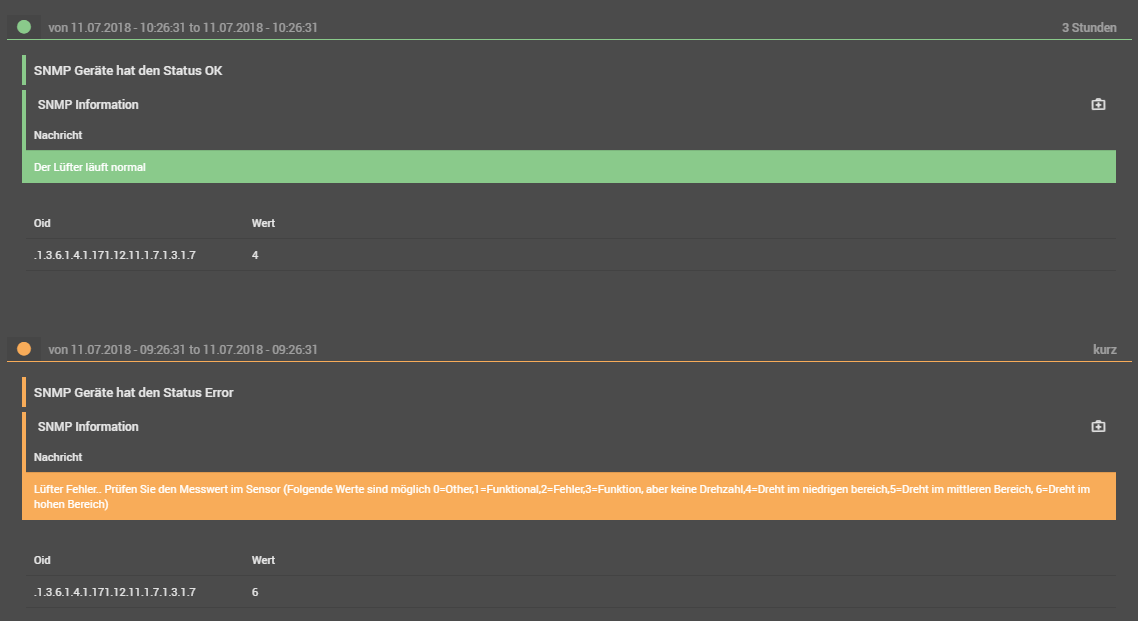
SNMP ist ein feines Netzwerkprotokoll, welches eine Vielzahl von Herstellern in Ihren Produkten implementieren. Dies ermöglicht einer 3rd Party Software wie servereye Werte abzurufen und zu überwachen. Mit unseren generischen SNMP Sensoren können Sie hingegen auch eigene Werte abfragen und integrieren. Wie Sie dabei von der Idee zur Umsetzung kommen, erkläre ich Ihnen einmal haargenau in dieser Schritt für Schritt Anleitung!
NetJapan - Backup managen, vStandby und ImageCenterLE
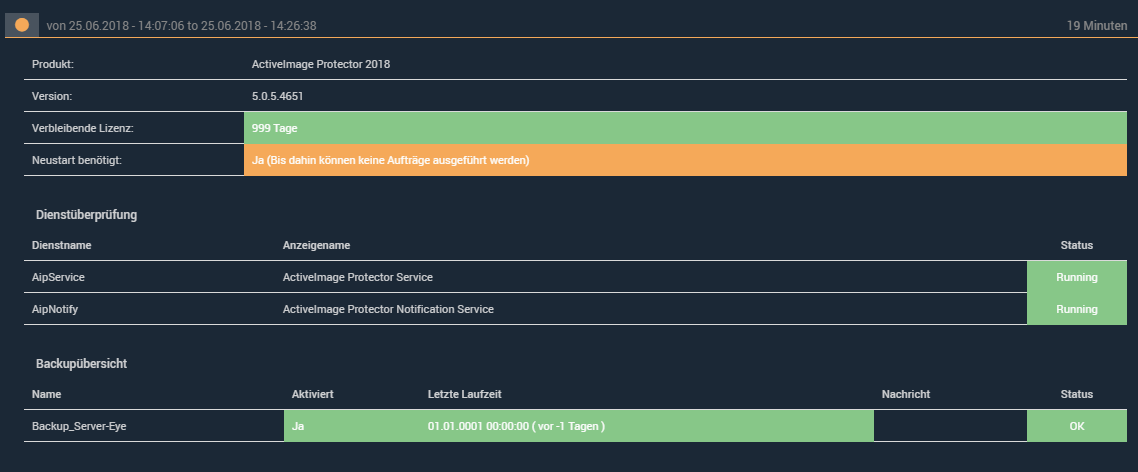
Das letzte servereye Update hat einige Neuerungen gebracht für unsere NetJapan Kunden, oder auch die die es noch werden möchten. Denn neuerdings können Sie NetJapan über servereye installieren und mit einer Standardkonfiguration versehen. Deswegen werfen wir nun einmal einen etwas genaueren Blick auf die Änderungen.

3 nützliche (PowerShell) Skripte für den Techi Alltag!
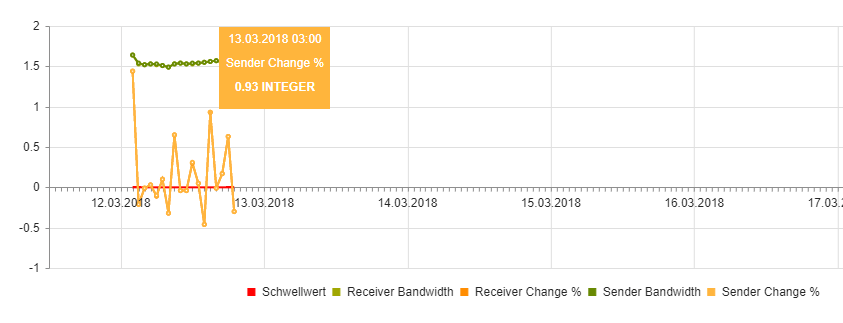
Netzwerk Bandbreite überwachen
Wenn Sie die Performance in Ihrem Netzwerk überwachen möchten, können Sie mit dem neuen Update aus KW14 auf den Sensor "Netzwerk Bandbreitenüberprüfung" zurückgreifen. Was der Sensor kann und wie das ganze funktioniert, erkläre ich Ihnen in diesem Beitrag.
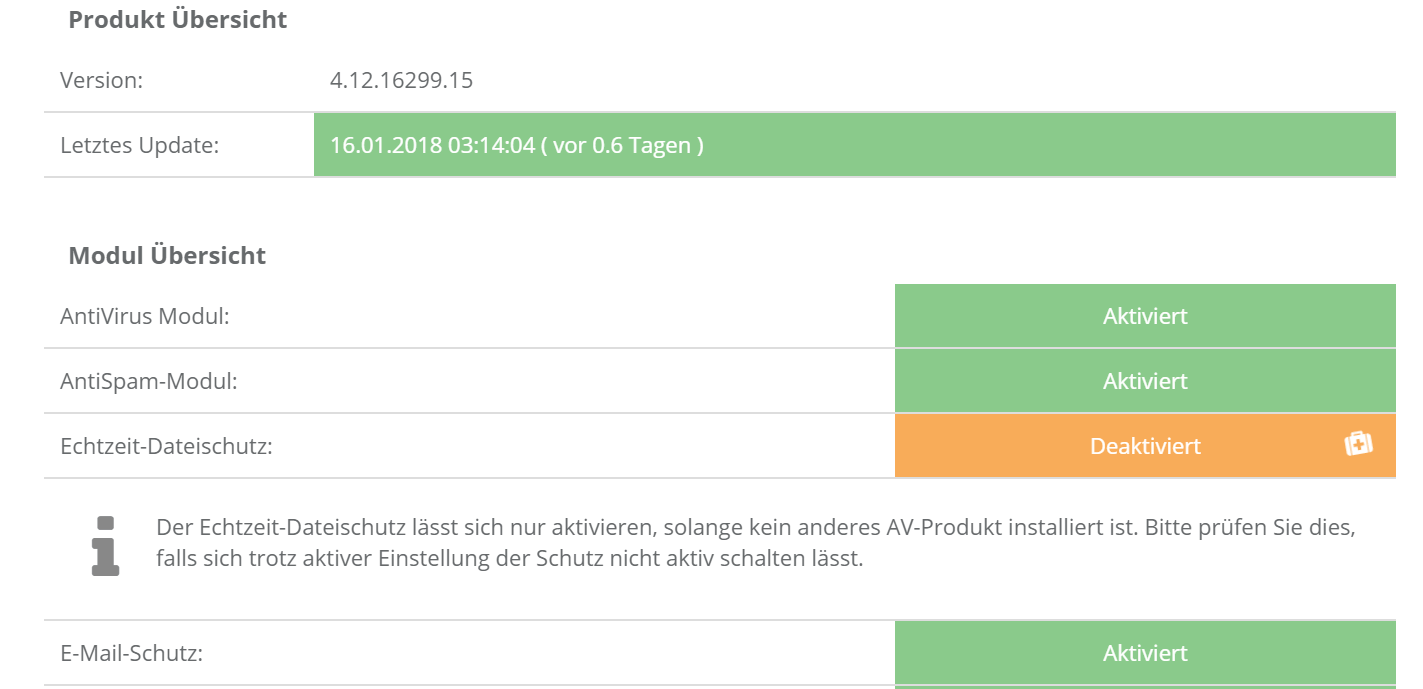
Windows Defender managen
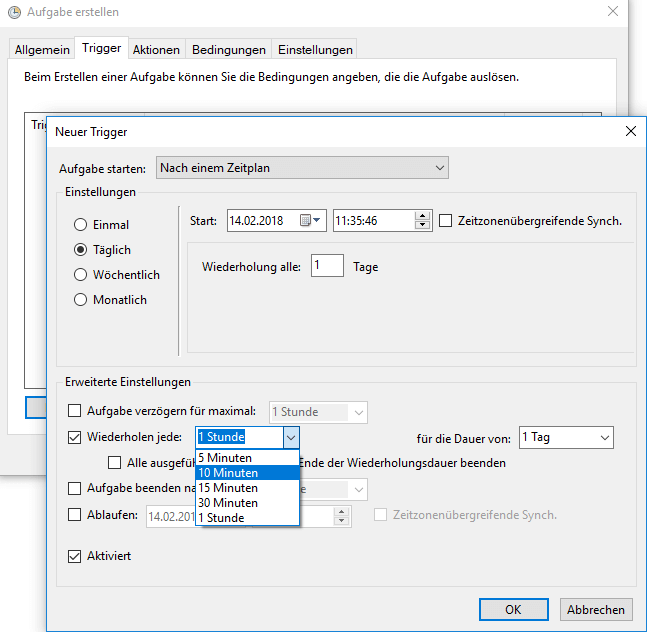
Automatisierung einer Aktion nach einem Sensor-Alarm
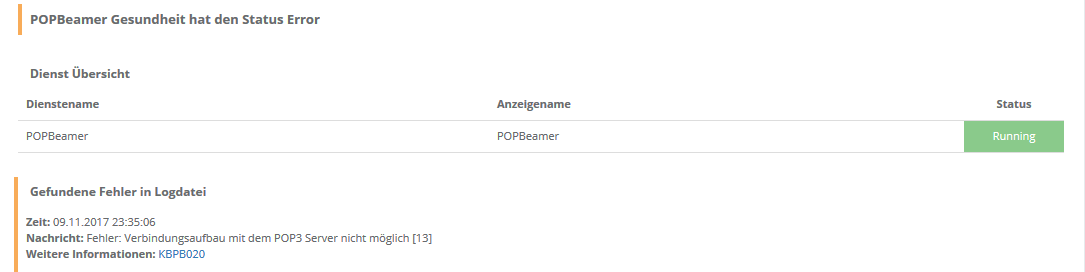
POPBeamer Gesundheit - Dienste, Verbindungen, Status
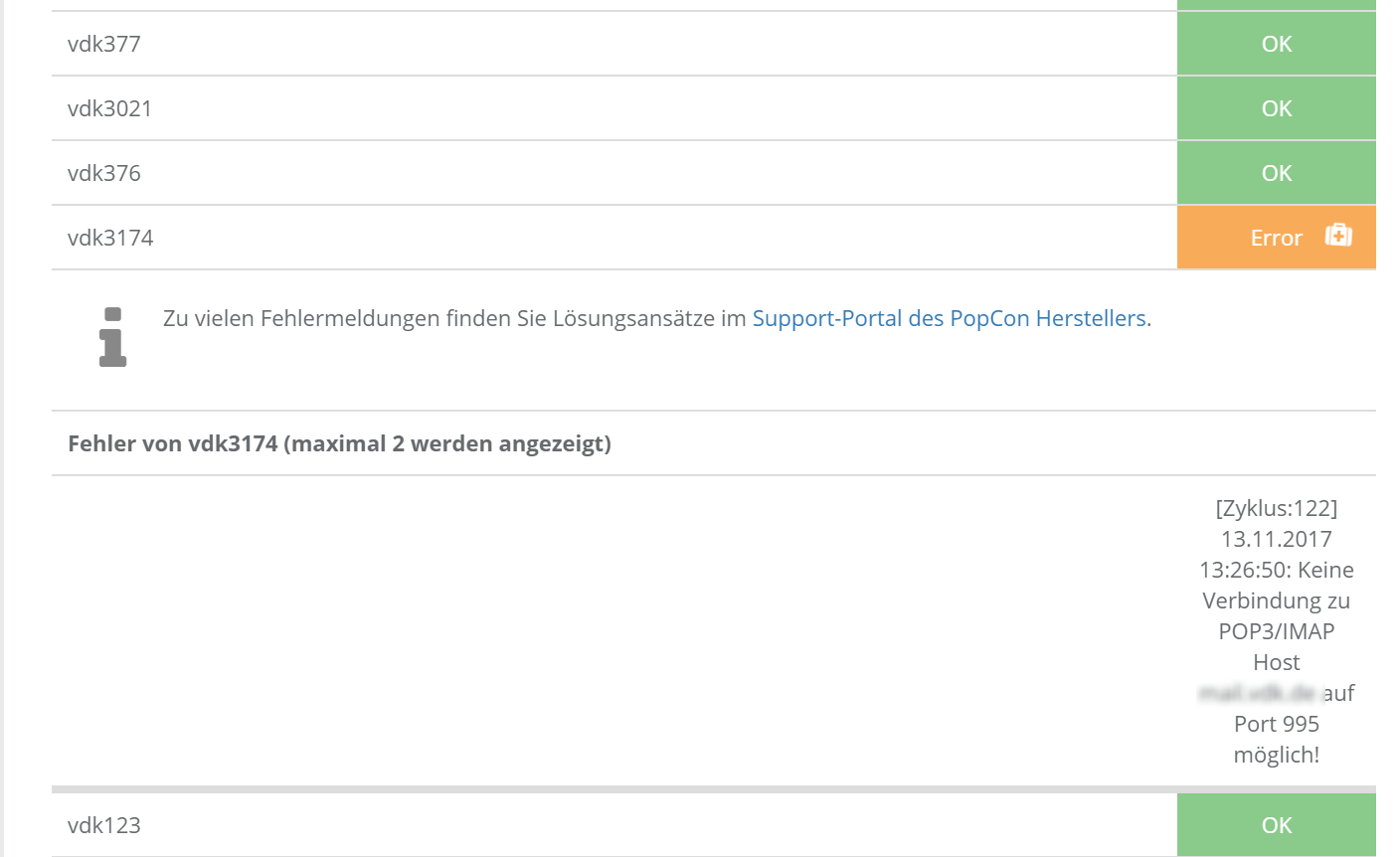
PopCon Gesundheit - Dienste, Ablauf, Lizenz, Status
Heute möchte ich näher auf unser PopCon Monitoring eingehen. Viele Fehler können auftreten, wenn E-Mails via POP oder IMAP abgerufen und dann an den Exchange weitergeleitet werden sollen. Deswegen zeige ich Ihnen wie Sie sich mit unserem Sensor in Ruhe zurücklegen können ohne etwas wichtiges zu verpassen.
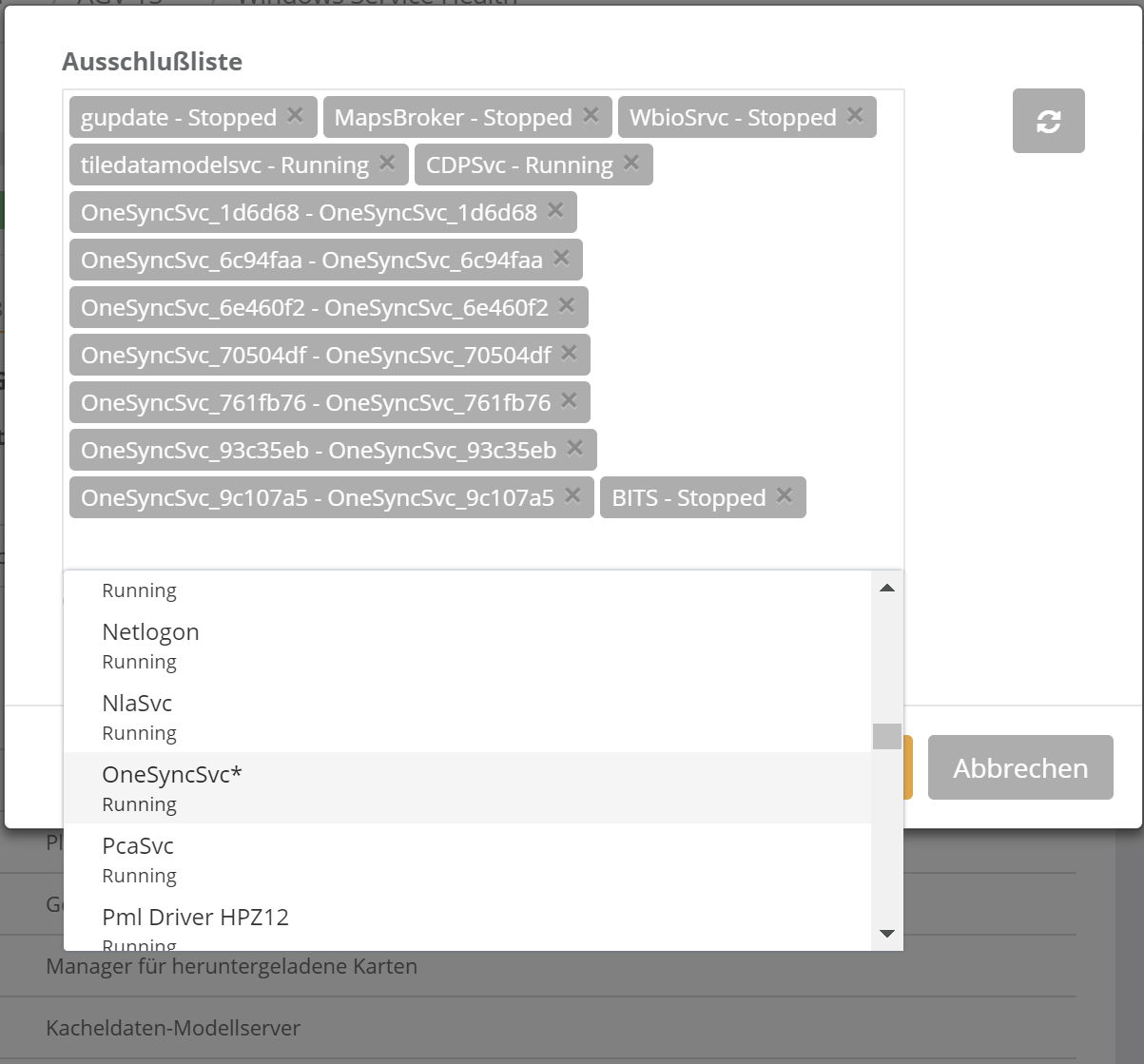
Dynamische Windows Dienst Namen ausschließen
Ein Ärgernis! Seit Windows 10 gibt es solche Dienstnamen wie "WpnUserService_5400b". Also Ereignisse denen eine ID angehängt wird, die sich tatsächlich auch noch gerne mal ändert! Das macht ein Ausschluss in dem Sensor Windows Dienst Gesundheit natürlich schwierig! Jetzt kommt Abhilfe :)