

Active Directory Host kann nicht zu IP-Adresse aufgelöst werden - Tipps und Tricks
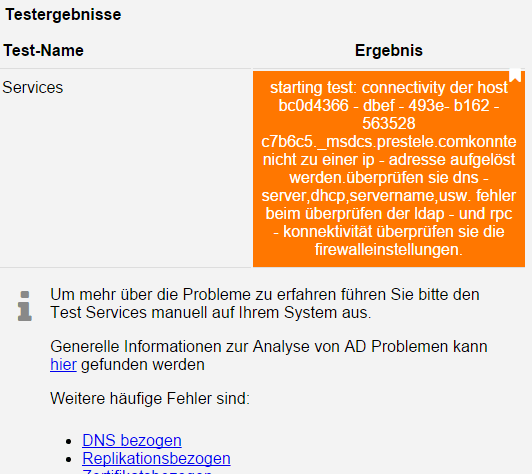
Erhalten Sie in unserem Active Directory Gesundheit Sensor oder manuell via dcdiag die obige Meldung, dann deutet dies auf DNS Fehler hin und ich zeige ich Ihnen was Sie tun müssen um das Problem zu beheben.
Im Normalfall sollten alle Tests fehlschlagen, da dcdiag vor jedem Test die Basisprüfung "Connectivity" durchführt.
Und genau hier tritt der Fehler auf:
In servereye selbst gibt es bereits Hilfe zu typischen Problemen nach Themen geordnet. Erreichbar sind solche Tipps immer über das Fähnchen in einer Fehlermeldung. Sollten einmal nützliche Tipps fehlen würde wir uns sehr freuen über Feedback. Nur so können wir unsere Hilfestellungen verbessern.
Für obiges Problem gehen Sie bitte wie folgt vor:
- Zuerst sollten Sie Ihre SRV Einträge verifizieren nach diesem Microsoft FAQ
- Diese dann auf fehlende Einträge prüfen nach diesem Microsoft FAQ
- Stellen Sie nun sicher das alle DCs auf einen "Master" zeigen. (zusätzlich zu sich selbst)
- Der DHCP Client Dienst muss laufen damit dynamische DNS Aktualisierungen funktionieren
- Geben Sie nun in die Eingabeaufforderung (als Admin) folgenden Befehl ein
net stop netlogon && net start netlogon
- Nun geben Sie noch den Befehl netdiag /fix ein
- Bei neueren Serversystemen geben Sie bitte stattdessen dcdiag /fix ein
Grundsätzlich sollte das Problem nur Windows Server 2003 und 2008 Systeme betreffen.
Wir haben von einem Kunden auch noch eine weitere Ursache als Feedback erhalten.
Wenn Sie einen Router der Telekom (Digibox, Speedport, usw) als Internet-Zugangs-Router im Einsatz haben, ist dieser auf der Bride BR0 (LAN+VSS) für IPV6 aktiviert. Dadurch kann es sein, dass der Server über die Digibox eine IPV6 Adresse bezieht anstatt von den eigenen DNS-Servern. (Dazu muss DHCP und IPV6 natürlich aktiv sein). Eine Lösung lässt sich hier durch das Deaktivieren der DHCP IPV6 (LAN) Funktion auf den Internet-Router bewerkstelligen. Vielen Dank für diesen Hinweis!
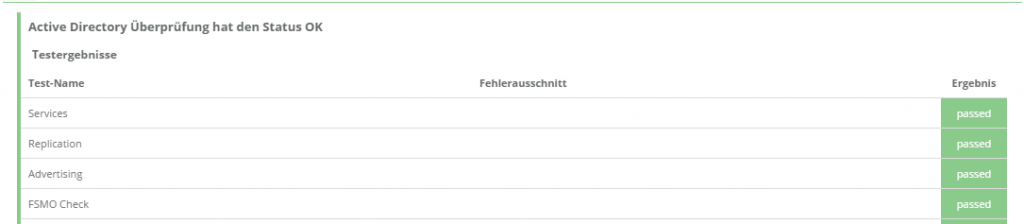
Sie können zur manuellen Überprüfung nochmal dcdiag.exe ausführen aber auch in servereye sollte es nun so aussehen:
Da nicht jedes Fehlerbild einen einzige immer funktionierende Lösung bietet, schreiben Sie uns gerne an wenn Sie alternative Wege kennen! Wir nehmen diese in unsere Hilfe mit auf.
Update vom 15.06.2020:
Microsoft hat einige der bisherigen Links ersetzt:
- Microsoft-FAQ-Beitrag zur Verifikation der SRV-Einträge finden Sie HIER
- Einen Beitrag der Microsoft-Support-Community zum Prüfen auf fehlende Einträge finden Sie HIER
SNMP Überwachung für Querx TH - Tipps und Tricks
In regelmäßigen Abständen werden wir in unserem Blog Lösungen vorstellen, die sich mit unserem SNMP Sensor umsetzen lassen. Heute geht es um den Thermo-Hygrometer von Querx TH. Ich zeige Ihnen wie Sie schnell und einfach dieses Gerät in Ihr Monitoring integrieren können.
Ausgangspunkt sind folgende OIDs die von Querx TH unterstützt werden:
- Temperatur , 1.3.6.1.4.1.3444.1.14.1.2.1.5.1
- Luftfeuchtigkeit, 1.3.6.1.4.1.3444.1.14.1.2.1.5.2
- Berechneter Taupunkt, 1.3.6.1.4.1.3444.1.14.1.2.1.5.3
Weitere Werte finden Sie in der MIB unter http://<IP-Adresse>/egnitephysensor.mib
Zu beachten wäre noch das die Temperatur als 10facher Wert dargestellt wird. Anstatt eine 13,4 wird also ein Wert von 134 in SNMP ausgegeben. Dies wird vom Hersteller zur Vermeidung von Gleitkommawerten durchgeführt.
Mit diesem Wissen können wir nun den Sensor "Erweiterte SNMP Geräteüberprüfung" konfigurieren.
- IP-Adresse der Querx TH eintragen
- Eingestellte Community eintragen (Standard "public")
- SNMP Version 2 einstellen
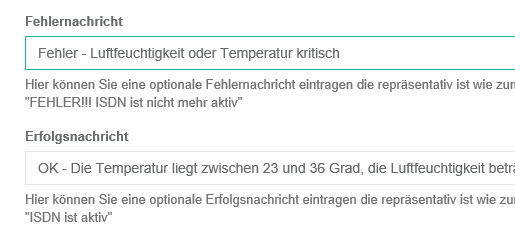
- Optional eine verständliche Fehler oder Erfolgsmeldung definieren
Im OCC sieht das ganze dann wie folgt aus:
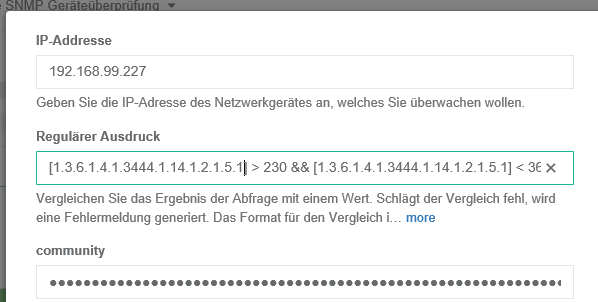
Der wichtigste Teil stellt das Feld Regulärer Ausdruck dar. In diesem können Sie einen Vergleich im folgenden Format durchführen:
[oid] [Operator] [Wert] , Verknüpfungen von mehreren Konditionen mit && (und) || (oder) möglich.
In unserem Fall sieht das so aus:
[1.3.6.1.4.1.3444.1.14.1.2.1.5.1] > 230 || [1.3.6.1.4.1.3444.1.14.1.2.1.5.2] > 40
Wir werden also alarmiert wenn die Temperatur kleiner als 23.0C ist oder die Luftfeuchtigkeit die 40% unterschreitet.
Sie können dies natürlich beliebig anpassen auf Ihre eigene Situation. Besonders sinnvoll sind natürlich Verknüpfungen die sowohl über eine zu hohe als auch eine zu niedrige Temperatur benachrichtigen.
[1.3.6.1.4.1.3444.1.14.1.2.1.5.1] > 230 && [1.3.6.1.4.1.3444.1.14.1.2.1.5.1] < 360
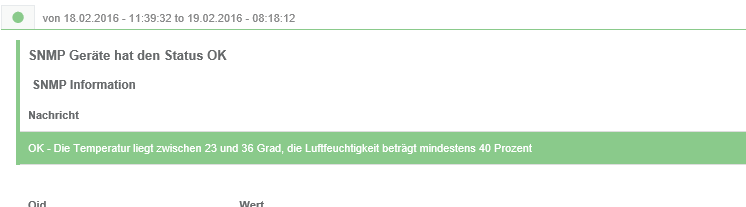
Hier wird geschaut ob die Temperatur zwischen 23 und 36C liegt, ansonsten liegt ein Fehler vor.
Voilá, fertig! Der angelegte Sensor ruft nun regelmäßig diese Werte ab und führt eine Überprüfung durch.
Noch ein Tipp am Rande. Nutzen Sie die Einstellungen für eine Erfolgs- und Fehlernachricht, damit auch der Techniker, der keine Kenntnis über die obigen OIDs hat, erkennen kann was der Sensor prüft.
Ansonsten, ist dieses Szenario natürlich auch auf jede andere Art von SNMP Geräten anwendbar :)
Netwerkvorschläge im neuen Update
Neben den bereits bekannten lokalen Vorschlägen von Sensoren, kommen nun auch Netzwerkvorschläge hinzu.

Datev Lizenzmanager überwachen
In diesem kurzen Blogeintrag zeige ich Ihnen wie Sie Ihren Datev Lizenzmanager überwachen können, sodass Sie bei Lizenzproblemen direkt alarmiert werden!

Decrypt Trojaner im Umlauf - Aktuelle Warnung + Tool!
Aktuell sind wieder vermehrt Decrypt Trojaner im Umlauf, die getarnt als Bewerbungsvorlage oder Setups zu Programmen Dateien auf der Festplatte unwiederherstellbar verschlüsseln. Ist es einmal passiert hilft meist nur noch eine Rücksicherung aus einem Backup oder eine Systemwiederherstellung. In diesem Artikel zeige ich Ihnen wie Sie mit unserem Skript erkennen können ob ein Verzeichnis betroffen ist.
Haben Sie einen akuten Verdacht dass bestimmte Verzeichnisse befallen sind, können Sie unser PowerShell Skript nutzen um herauszufinden ob ein Befall vorliegt.
Laden Sie dazu einfach das angehängte Skript auf ein zu prüfendes System.
Führen Sie nun das Skript "FindDecryptVirus.ps1" mit dem Parameter -path und der Pfadangabe aus.

Bitte beachten Sie das je nach Größe des Pfades diese Prüfung einige Zeit beanspruchen kann, da jede einzelne Datei geprüft wird.
Wird eine Datei (oder mehrere) gefunden erhalten Sie eine Ausgabe darüber. Es kann sich natürlich immer noch um einen Fehlalarm handeln, aber eine manuelle Verifizierung der aufgelisteten Dateien ist nun viel besser möglich.
Wurde keine Datei gefunden, bleibt das Ergebnis grün.

Verbundene Netzlaufwerke unter dem ausgeführten Benutzerkonto sind hier auch möglich als Pfadangabe.
Sollte die Ransomware erkannt werden und ein echter Befall vorliegen, prüfen Sie unbedingt ob Sie noch ein Backup ohne Verschlüsselung besitzen. Ansonsten bleibt Ihnen nur der saure Apfel und es wird empfohlen zu bezahlen (übrigens sogar vom FBI). Dies sollte aber immer die allerletzte Option darstellen.
UPDATE 17-12-2015:
Wir freuen uns immer über Feedback und so haben wir eine erweiterte Version des Skriptes von einem Kunden erhalten. Herr Weinmann war dabei so freundlich dieses Skript auch für die Gemeinschaft freizugeben. In dieser Version können Sie unter anderem noch mehr Parameter angeben, um auch andere Ransomware Arten zu erkennen.
- -Extensions: Geben Sie Dateiendungen an, die typisch sind.
- -Files: Geben Sie komplette Dateinamen an, die typisch sind
- -LogPath: Geben Sie einen Pfad an, in welchem zusätzlich noch ein Protokoll erstellt wird.


Vielen Dank an dieser Stelle für Ihr Engagement.
Download Skript: DecryptSkript
Download Customer-Version: CustomerEdition
Komplexe Datenbankabfragen überwachen - Tipps und Tricks
In diesem kurzen Beitrag zeige ich Ihnen wie Sie mit Hilfe von Views (am Beispiel eines SQL Servers) komplexe Datenbankabfragen abbilden und überwachen können.
servereye verbietet komplexe Abfragen in seinen SQL Sensoren auf Grund der Vermeidung von SQL Injections. Der Mechanismus ist hier sehr strikt weil wir vermeiden wollen, dass auf die schnelle ein Drop Table einer wichtigen Kundendatenbank passiert.
Wenn Sie nun aber doch einmal eine komplexe Abfrage auf Ihre Ergebnisse (Auswertung von Warenwirtschaftssystemen zum Beispiel) überwachen wollen können Sie einfach eine View erstellen. Diese nimmt die Komplexität aus der Abfrage und Sie können unsere SQL Abfrage Sensoren damit füttern.
Im Prinzip können Sie natürlich jeden x-beliebigen SQL Browser benutzen, aber ich zeige Ihnen dies einmal an Hand des SQL Management Studio Express von Microsoft.
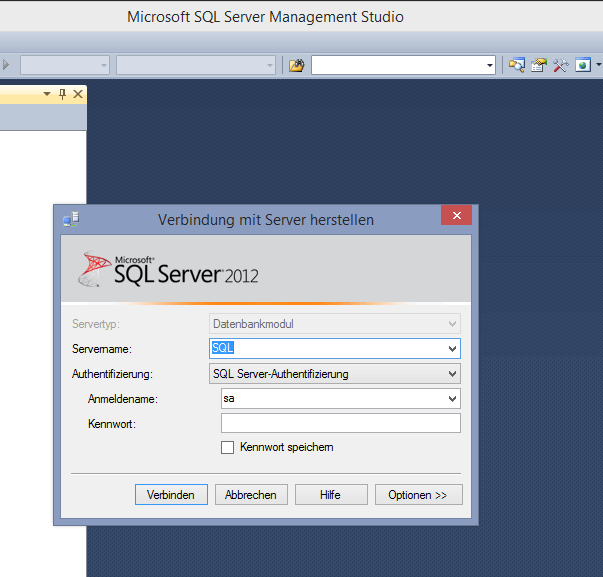
Zuerst verbinden Sie sich zu der gewünschten Datenbank-Instanz:
Gehen Sie nun zur Datenbank auf welche Sie eine Abfrage durchführen möchten und klappen Sie diese auf.
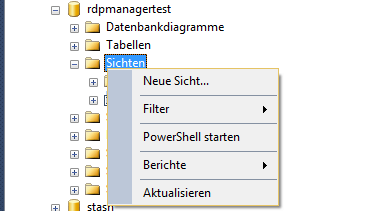
Wenn Sie auf "neue Sicht" klickt hat man prinzipiell zwei Möglichkeiten. Man kann den aufgehenden Dialog sofort schließen oder Ihn benutzen zum Erstellen einer Abfrage. Ersteres sollte man tun wenn man bereits eine fertige SQL Abfrage erstellt hat. Man kopiert diese in das untere Fenster und speichert die View unter einem Namen ab.
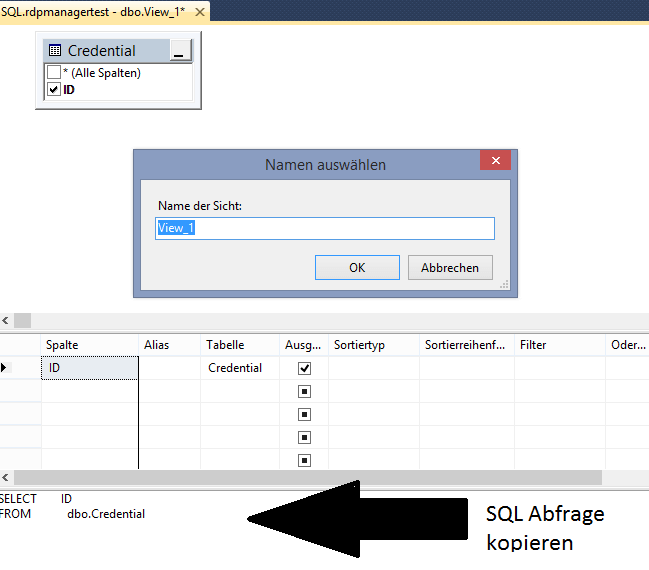
Hier mit Editor:
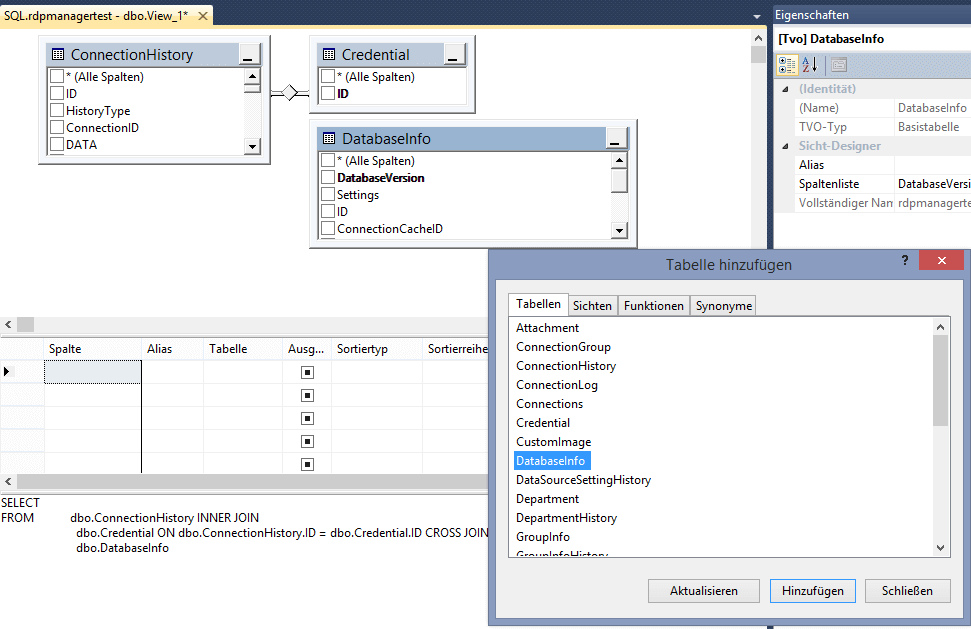
Im Editor können Sie die Beziehungen zwischen Tabellen einfach zusammenklicken.
Wurde alles gespeichert befindet sich links in der Navigation (bei der Datenbank) im Punkt "Sichten" eure neu erstellte View:
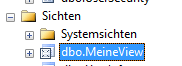
Nun kann euch auch servereye nicht mehr an einer Überwachung "hindern" :)
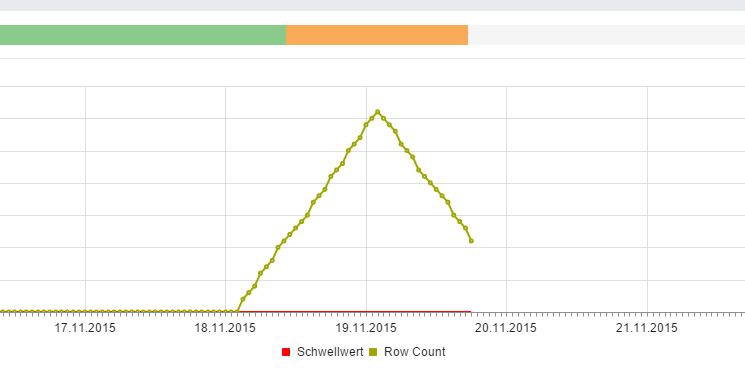
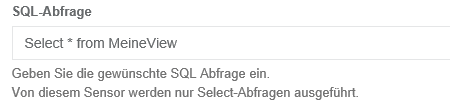
Ich kann eine einfache Abfrage wie "Select * from MeineView" in den "MS-SQL Abfrage" Sensor kopieren und nun meine Auswertungen durchführen und in einem schönen Chart protokollieren lassen.

Man könnte fast vermuten, dass es sich hier um meinen Kontostand oder einen Tannenbaum handelt, so kurz vor Weihnachten :)
Natürlich gibt es auch andere Methoden eine View zu erstellen, aber ich finde dies ist die schnellste Methode, die für jeden Kenntnisstand funktioniert. Das ganze können Sie analog natürlich bei MySQL oder Oracle ähnlich handhaben. (mit SQL Browsern wie der MySQL Workbench, usw.)
Vielen Dank fürs Lesen.
Netzlaufwerke überwachen (freier Speicherplatz) - Tipps und Tricks
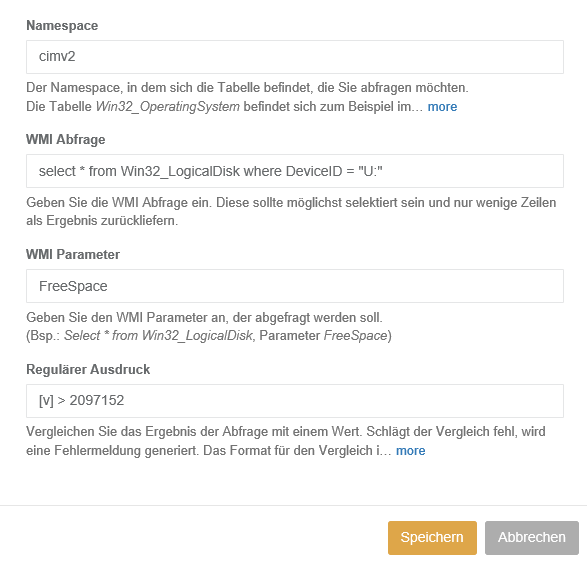
In diesem Artikel zeige ich Ihnen wie Sie mit einfachen Boardmitteln in servereye Netzlaufwerke überwachen können, um zum Beispiel eine verbundene NAS oder ein Netzwerkpfad (das als Backupziel dient) auf den freien Speicherplatz zu überwachen.
Trend Micro Virenüberwachung mal anders
Manchmal muss man auch beim Monitoring kreativ sein. Umso besser wenn man dadurch wichtige Szenarien abbilden und so seine Kunden noch besser betreuen kann.
In diesem Eintrag stelle ich Ihnen eine äußerst clevere Methode der Virenüberwachung für Trend Micro vor (Danke an unseren Kunden für das Teilen dieser Information, Brilliant!)
Trend Micro bietet leider keine öffentlichen Schnittstellen für Third-Party Produkte wie servereye, sodass wir hier im Bereich Monitoring auf Features verzichten müssen die bei Konkurrenten wie G DATA, Kasperksy, Sophos, Avira , uvm. möglich sind.
Allerdings gibt es die Möglichkeit sich Virenalarme in Trend Micro an eine Email Adresse zu senden. Und genau da setzt unsere Methode an.
Methode 1 - Exchange Mailbox Übersicht
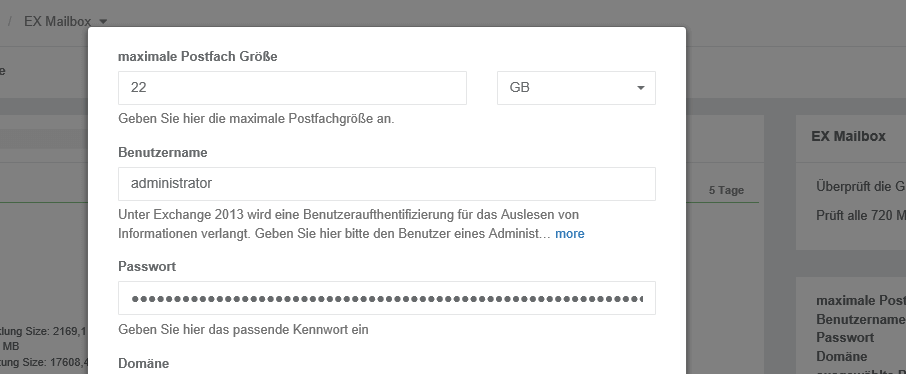
Benutzen Sie ein Postfach direkt auf Ihrem Exchange können Sie den Sensor Exchange Mailbox Übersicht nutzen. Nach einem OWA Login weißt das Postfach dabei eine bestimmte Größe auf von 7-8 KB. Nutzen Sie also den Sensor um gezielt dieses Postfach auf seine Größe zu überwachen. Alles was größer als 8 KB ist wird als Fehler gewertet und es müssen Emails im Postfach liegen (von Trend Micro). Konnten Sie den Virus beim Kunden beheben löschen Sie die Email einfach aus dem Postfach und der Sensor wird wieder grün! Sie können also eine intelligente Alarmierung durchführen mit diesem System.
Methode 2 - Mail Postfach Größe
Benutzen Sie ein beliebiges Postfach was via POP3/IMAP zugreifbar ist (Exchange unabhängig) können Sie den Sensor Mail Postfach Größe nutzen. Hier wird nicht die Größe im Sinne von Speicherplatz überwacht, sondern die Anzahl an Emails im Postfach. Das bedeutet alles was mehr als 0 Emails im Postfach enthält ist ein Fehler. Das Prinzip des Löschens der Email bei der Virenentfernung können Sie auch hier analog benutzen.
Sie sehen, mit ein bisschen Kreativität kann man auch solche harten Monitoring Nüsse knacken. Trend Micro Virenüberwachung mal anders eben!
IMAP, POP3 und SMTP einfach testen
In diesem Artikel geht es darum wie man IMAP, POP3 und SMTP einfach testen kann mittels des telnet Kommandos! Gerade wenn man Fehler erhält aus dem servereye Kontext oder generell einfach nur überprüfen will ob das konfigurierte Postfach auch funktioniert, dann sind diese „Gespräche“ sehr hilfreich.
Bevor man mit dem Testen loslegen kann sollte man sicherstellen dass das Telnet Kommando dem System auch bekannt ist. Unter Windows 7/8/10 lässt sich dies einfach nachinstallieren. Dazu die Systemsteuerung öffnen, dann Programme auswählen und dort unter Windows Windows-Funktionen aktivieren oder deaktivieren das Feature Telnet-Client aktivieren. Unter Windows Server 2008 ist der Telnet Client standardmäßig auch nicht vorhanden. Hier ist der schnellste Weg die Eingabeaufforderung aufzurufen und den Befehl pkgmgr /iu:“TelnetClient“ einzugeben. Beginnen wir mit dem einfachsten Fall, nämlich dem Testen von POP3.
Du bist auf eine reibungslose E-Mail-Kommunikation angewiesen und möchtest sicherstellen, dass wichtige E-Mails pünktlich zugestellt werden? Dann haben wir den perfekten Sensor für Dich. Mit Hilfe des Exchange Mail round-trip Sensors lässt sich sehr einfach und effektiv der ordnungsgemäße Mailfluss eines E-Mail Systems überprüfen.
Hier reichen wenige Befehle. Das Ganze ist dabei aufgebaut wie ein Gesprächsverlauf:
- telnet meinPOPServer 110

So sieht dabei die positive Antwort aus, wenn alles geklappt hat.
Nun fragt man nach, ob das Postfach bekannt ist mit
- USER meinUsername

Danach dasselbe mit dem Passwort
- PASS dasPostfachPasswort
Im Fehlerfall bei einem falschen Passwort sieht das wie folgt aus

Wenn Sie alles korrekt eingegeben haben, lohnt es sich noch das LIST Kommando zu nutzen, welches die Anzahl der E-Mails ausgibt.
Mit QUIT beenden Sie die Telnet Session wieder. Wenn sie IMAP Testen wollen funktioniert das im Prinzip ähnlich wie bei POP3.
Beginnen wir mit dem Verbinden auf den Server:
- telnet meinIMAPServer 143

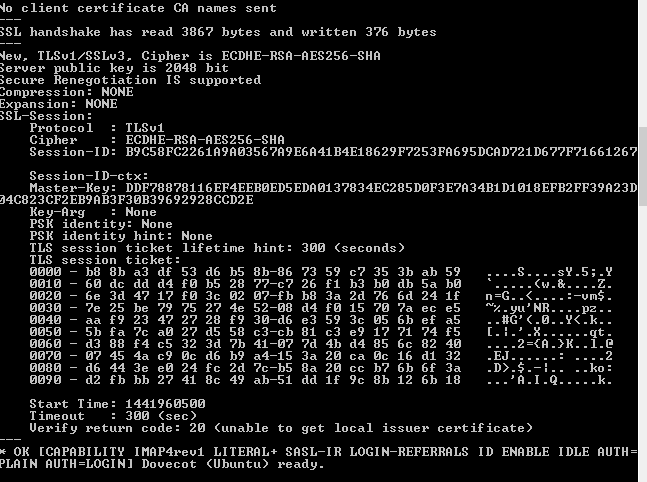
Oder verschlüsselt (was eine openssl Installation voraussetzt)
- openssl s_client -connect meinIMAPServer:993

Nun können wir die Authentifizierung durchführen!
- . login meineEmail meinPasswort
Ganz wichtig ist der Punkt vor dem Befehl login, da dieser dem IMAP Server kennzeichnet das nun ein Kommando kommt.
Ein fehlerhafter Login sieht dabei wie folgt aus:

Ansonsten erhalten Sie ein . OK xyz authenticated (success)
Auch hier empfiehlt sich zum Abschluss noch ein einfaches Auflisten der Ordnerstruktur:
- . list „“ „*“
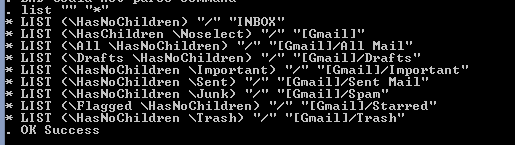
Mit . logout können Sie die Sitzung beenden! Last but not least zeige ich Ihnen wie Sie SMTP einfach testen können.
- telnet smtpserverip 25
Je nach Konfiguration des Servers erfolgt nun schon eine Antwort oder Sie müssen noch das ehlo Kommando eingeben.
- ehlo localhost (oder smtpserverip)

Nun wird eine E-Mail aufgebaut und abgesendet als Test.
- MAIL FROM: <donald.duck@entenhausen.de>
- RCPT TO: <patrick.schmidt@server-eye.de>
- DATA
- SUBJECT: Testnachricht
- „Dies ist ein einfacher Test“
- .
- QUIT
Puh, durchatmen! Alle drei Protokolle wurden erfolgreich getestet und wir können eine erste Aussage über die Funktionalität der Konfiguration treffen.
Sensoren in neuem Licht!
In diesem Artikel zeige ich Ihnen wie Sie im neuen OCC mit Sensoren umgehen können. Wie lege ich einen Sensor an? Wie kann ich einen Sensor konfigurieren? Auf diese und viele weitere Fragen finden Sie gleich eine Antwort.
Da Sensoren natürlich der zentrale Bestandteil des OCC sind ist es besonders wichtig, dass alle Schritte einfach und übersichtlich durchzuführen sind.
Wie lege ich zum Beispiel einen Sensor an?
Dazu navigieren Sie einfach zu dem Server wo Sie einen Sensor anlegen möchten.

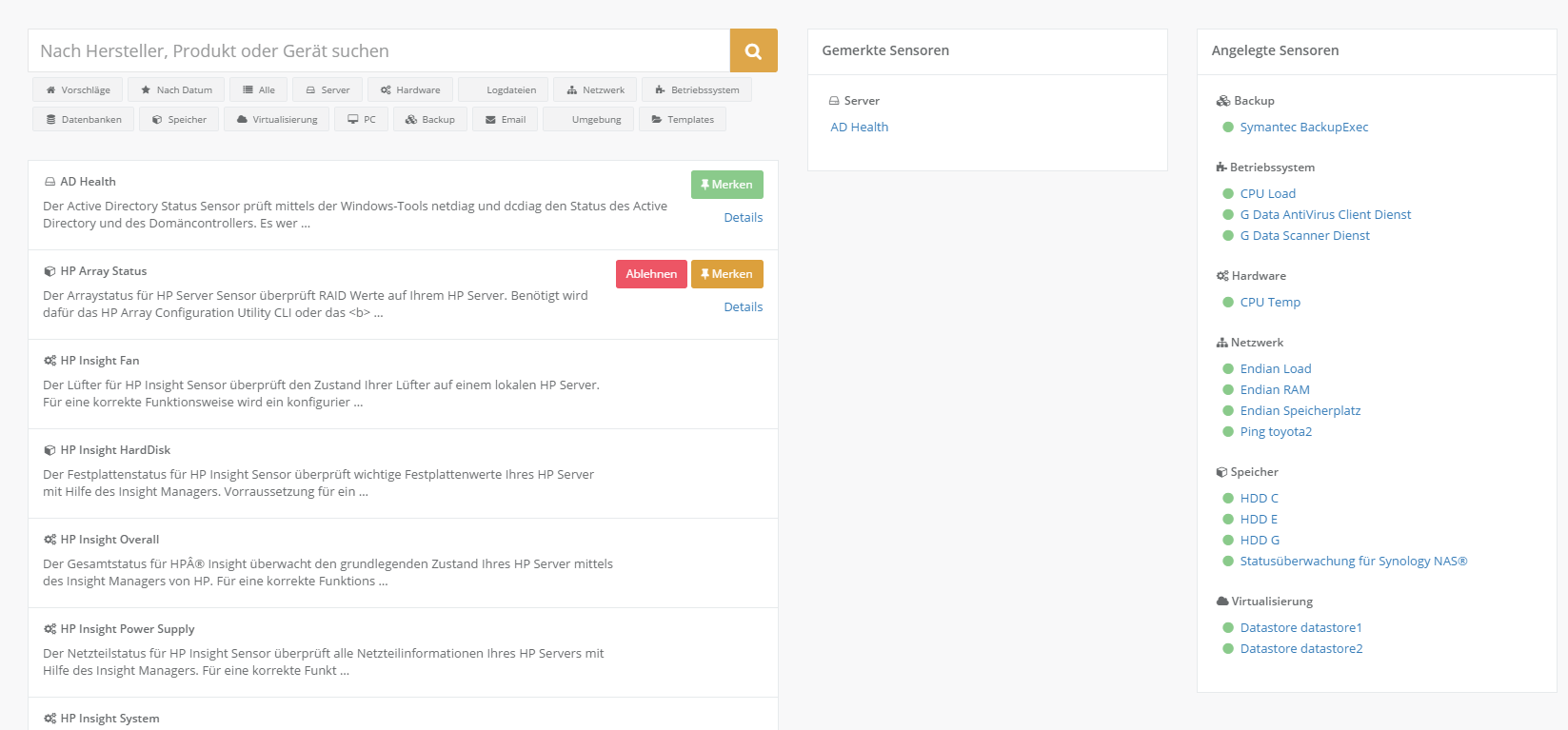
Sehen Sie das Plus Zeichen neben dem Sensorhub? Mit einem Klick darauf gelangen Sie in unseren Market.
Dieser bietet die nicht nur eine verbesserte Übersicht sondern auch viele Feinheiten, die einem die Arbeit erleichtern. Zum einen kann man sich nun ganz einfach Sensoren "merken" und dann im Verbund anlegen. Weiterhin habe ich alle Kategorien direkt anklickbar und zum Abschluss sehe ich rechts in der Leiste schon die existierenden Sensoren, sodass ich klug erweitern kann.
Durch einen Klick auf den Button "Sensorauswahl ansehen" komme ich zum Abschlussdialog.
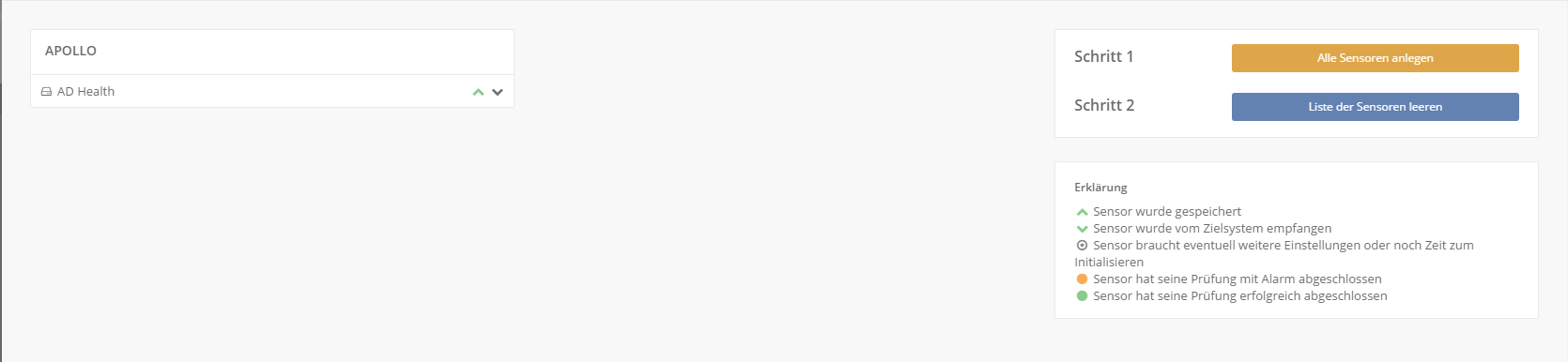
Dort kann man die ausgewählten Sensoren ganz einfach anlegen oder sich doch noch einmal umentscheiden. Die zwei Symbole neben den Sensoren dienen dem Verständnis was gerade passiert. Eine Legende hilft Ihnen dabei die Symbole zu deuten.
Erhalten Sie einen grünen Kreis neben einem Sensor wurde er erfolgreich angelegt. Sie können diesen auch jederzeit anklicken um direkt zu dem Sensor zu springen und vielleicht erforderliche Einstellungen auszufüllen.
Kommen wir nun aber zum Herzstück der Anzeigen für Sensoren. In der Sensorübersicht finden Sie nämlich nicht nur die Konfiguration des Sensors, sondern auch die Meldungen und Messwerte.
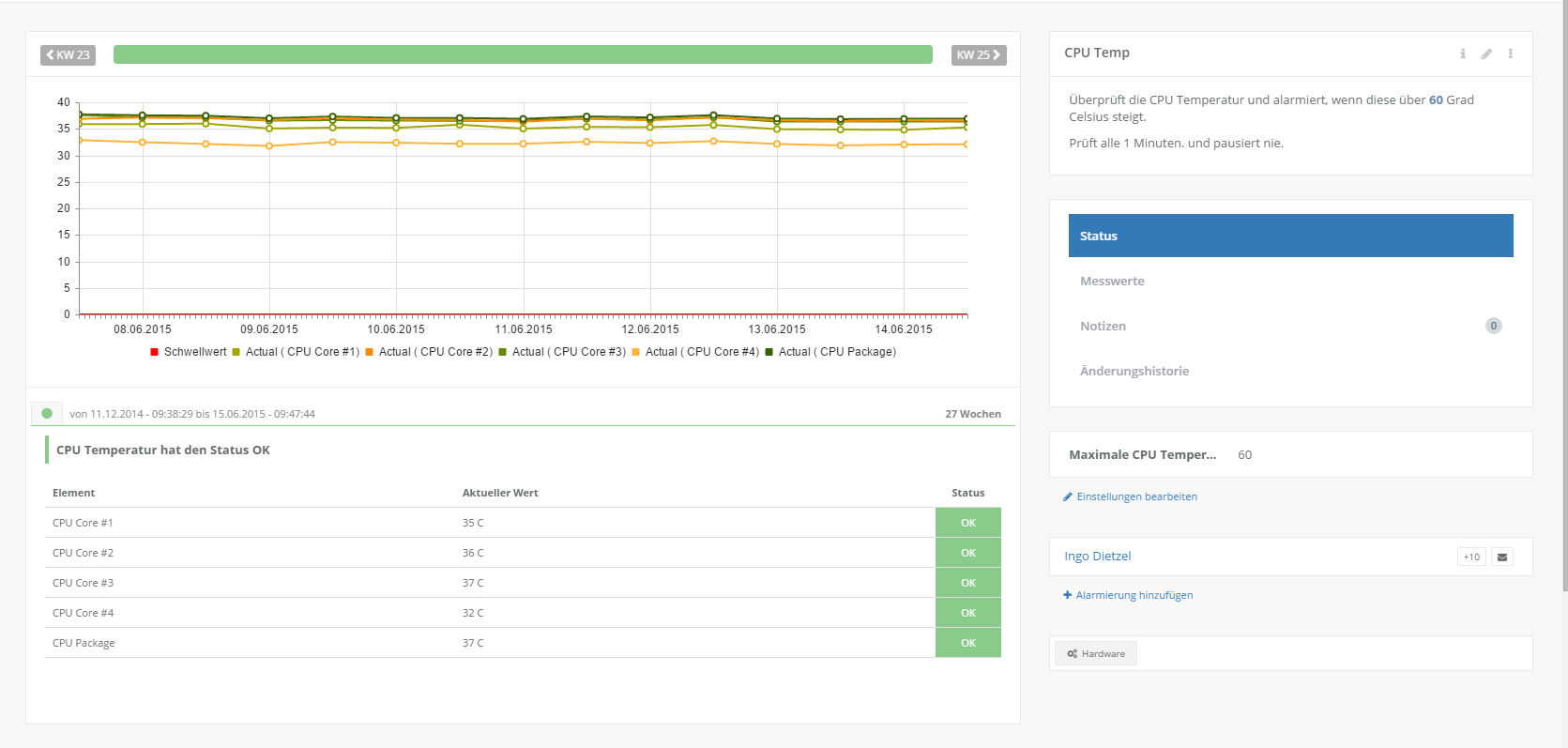
Die neue Darstellung nach Kalenderwochen finde ich persönlich besonders gelungen, da es so nun noch einfacher ist Fehlermeldungen zu einer bestimmten Zeit zu lokalisieren (oder Messwerte zu deuten). Rechts in der Navigation gibt es nun auch einen extra Punkt zum Thema Messwerte. Dort ist es sogar möglich sich jeden Messwert einzeln darstellen zu lassen.
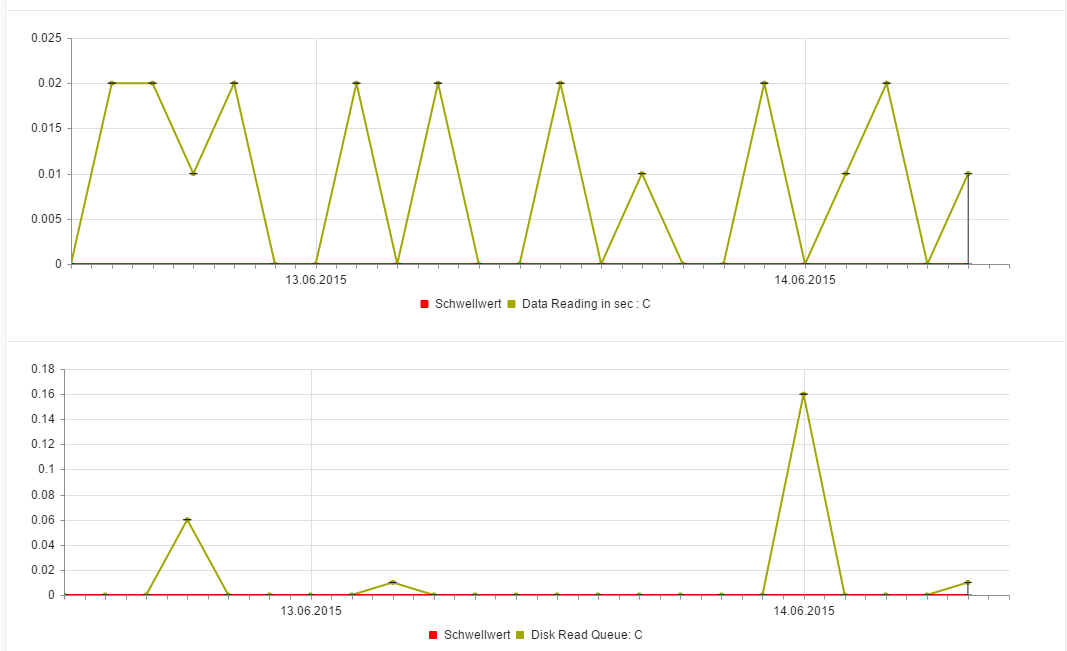
Das ist besonders dort eine Bereicherung wo Sensoren Messwerte anbieten mit unterschiedlichen Größenwerten. Das gibt mir als Sensorentwickler noch etwas mehr Freiheit!
Die Konfiguration der Sensoren kann nun in einem Stück vorgenommen werden und nicht wie vorher durch das Anklicken jeder einzelnen Einstellung.
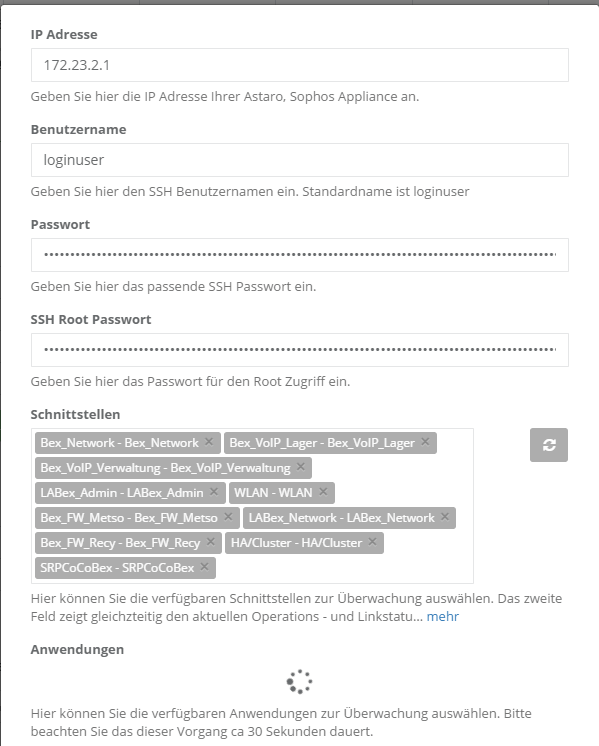
Remoteeinstellungen werden dabei automatisch abgerufen und können jederzeit über den Aktualisierungsbutton wieder neu angefordert werden. Und das beste ist, man muss nun nur noch 1x den Speichern Knopf drücken :)
Änderungshistorie und Notizen sind natürlich weiterhin einzusehen. Die Idee ist es nun die Notizen für alle Punkte in einem Unternehmen auch zu nutzen. Zum Beispiel die Dokumentation zum Sensor oder der Beschreibung von bekannten Feuerszenarien, sodass Techniker untereinander nicht lange suchen müssen.
Rechts oben in der Navigation neben dem Sensornamen gibt es noch ein paar interessante Icons.
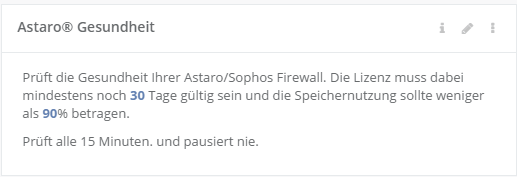
- Das "Info" Icon liefert interne Daten zum Sensor, wie Typ, Sensor-ID, uvm.
- Ein Tipp! Merken Sie sich jetzt schon mal das Feld mit der Sensor-ID vor. Damit werden Sie noch ein paar coole Sachen anstellen können.
- Das "Stift" Icon lässt Sie Grundeinstellungen wie Name, Intervall und Pausen bearbeiten.
- Die 3 Doppelpunkte stehen für die Aktionen wie "Neustarten" oder auch Sensor löschen.
Mit dem Sensor löschen kann ich aber wenig anfangen.... Wer macht sowas??
Rechts in der Navigation sehen Sie übrigens auch die Tags eines Sensors. (Sowohl die vordefinierten als auch Ihre eigenen)
Das war natürlich längst noch nicht alles, aber es macht ja nur den halben Spaß wenn ich alles schon verrate :)
Eventlog Monitoring in einfach!
Die Ereignisanzeige ist eine Stelle wo nahezu jede Software wichtige Meldungen protokolliert. Gerade wenn man auch kleinere Produkte in das Monitoring übernehmen will ist das eine gute Anlaufstelle für eine einfache und schnelle Überwachung. An Hand eines Beispiels will ich Ihnen zeigen wie einfach das ganze ist und wie Sie damit auch bei Exoten an Software Ihre Wartungsverträge erfüllen können!
In den letzten Monaten erreichten mich gleich mehrere Beispiele, die wie dafür geschaffen waren aufzuzeigen wie einfach und schnell eine Integration in servereye sein kann. Dabei handelte es sich um zwei Backup-Produkte, einmal Tandberg Data AccuGuard Server for RDX und HP data protector express.
Für diese Produkte gibt es keine vorgefertigten Sensoren. Jetzt hat man als Systemhaus seine Wartungsverträge und man möchte natürlich auch in der genutzten Monitoring-Software soviel abdecken wie möglich.
In beiden Fällen schreiben die Produkte alles wichtige in die Ereignisanzeige von Windows. Mit unserem Sensor Ereignisanzeige Abfrage schaffen Sie Ihre eigene Überwachung in wenigen Minuten. In 99% der Fälle können Sie diese Sensoren sogar wiederverwenden (Kopieren & Einfügen oder im Template), sodass Sie wirklich nur einen minimalen Aufwand haben.
Schritt 1
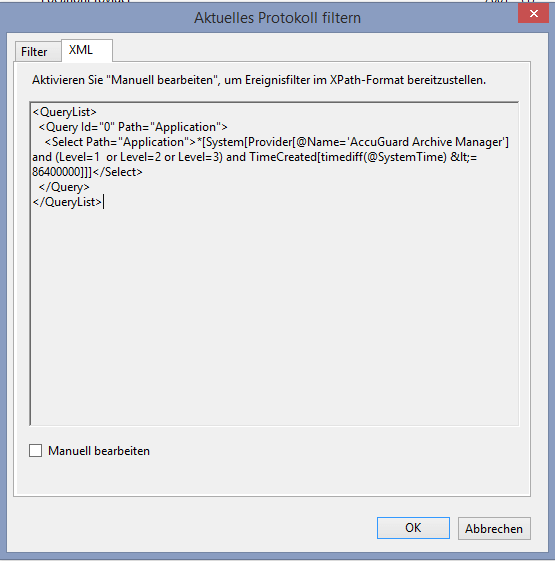
Gehen Sie in die Windows Ereignisanzeige und erstellen Sie einen Filter. Dort wählen Sie die Quelle aus, die Ihre Software nutzt. In diesem Fall „AccuGuard Archive Manager“. Hier definieren Sie alles nach Ihren Belieben. Wollen Sie nur über Fehler informiert werden oder doch auch Warnungen? Interessieren Sie nur bestimmte Event IDs und das nur für die letzten 24 Stunden? Alles was Sie hier definieren, wird genauso nachher in die Überwachung übertragen.

Schritt 2
Wechseln Sie nun auf die Ansicht „XML“ und kopieren Sie den Inhalt in die Zwischenablage.
Schritt 3
Legen Sie nun in servereye auf dem entsprechenden System den Sensor „Ereignisanzeige Abfrage“ an und kopieren Sie das XML in die Einstellung „Abfrage“
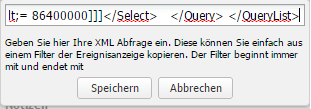
Da die Quelle sich im Ereignisprotokoll „Anwendung“ befindet, wählen Sie diese im Sensor einfach aus. Fertig
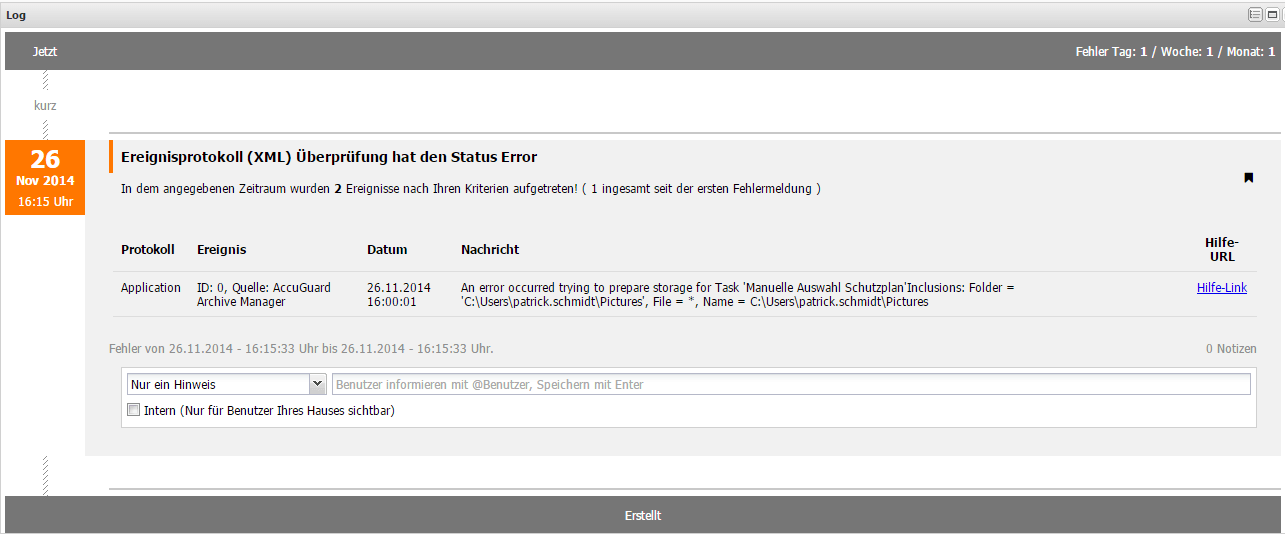
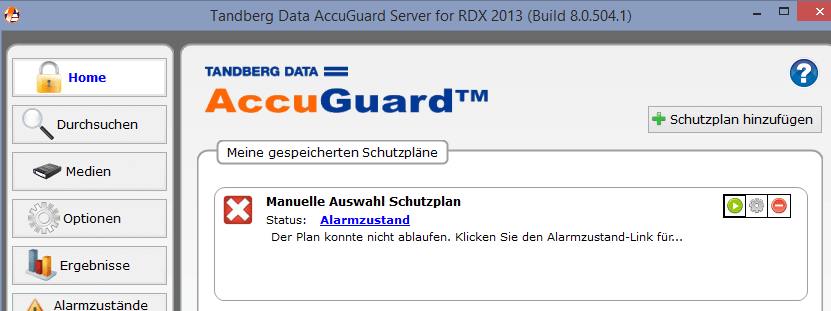
Wenn Sie den Fehler vergleichen mit dem Screenshot aus dem Filter, sehen Sie das es sich um die entsprechende Meldung handelt von AccuGuard.
Und das ist auch schon alles. Genau dasselbe Prinzip können Sie individuell auf Ihre Situation und die entsprechende Software anwenden und schon werden Sie zuverlässig über die für Sie wichtigen Fehler aus der Ereignisanzeige informiert.
Eventlog Monitoring in einfach eben!