


Windows Updates - Eine unendliche Geschichte
Keiner will sie, aber wir alle brauchen sie – Windows Updates. Updates sind essentiell um unsere Systeme abzusichern. Fast alle Ransomware Vorfälle der letzten Jahre basieren auf bekannten und eigentlich bereits gepatchten Sicherheitslücken. Es ist deshalb wichtig, alle verfügbaren Software Updates schnell einzuspielen. Einfach, oder?
Geschichte
Die erste Version von Windows Update wurde mit Windows 98 eingeführt. (Windows Update war danach auch für Windows 95 und NT 4 verfügbar) Das Update wurde als Webseite im Internet Explorer aufgerufen und konnte durch den Einsatz von ActiveX direkt auf das System zugreifen. Windows Update hat einfach eine Liste aller verfügbaren Updates heruntergeladen und verglichen, was davon schon installiert war. Die Nutzung war optional und viele Updates waren eher neue Features und Programme. Der wichtigste Update-Mechanismus für Windows waren immer noch Service Packs und natürlich alle paar Jahre eine komplett neue Version.
Mit Windows Me wurden dann die automatischen Updates eingeführt. Windows konnte jetzt neue Updates automatisch herunterladen und z.B. bei einem Neustart auch selbstständig installieren. Damit sind wir bei dem Verhalten angekommen, das wir auch heute noch kennen. Von einer simplen Webseite, die man im Internet Explorer aufrufen muss, zu einem grundlegenden Dienst im Kern von Windows.
100! Kombinationen
Am Anfang bestand Windows Update nur aus einer Liste von Patches, die in einer mehr oder weniger beliebigen Reihenfolge ausgeführt werden konnten. Ebenfalls war es möglich, beliebige Patches nicht zu installieren. Jeder Fix von Microsoft wurde in einem eigenen Patch verpackt und konnte einzeln installiert werden. Für Windows 7 gibt es mehr als tausend Patches und viele davon können, unabhängig voneinander, installiert werden. Und genau hier liegt das größte Problem in dieser Art von Patches.
Wir alle kennen das Problem, dass man einen Patch installiert und plötzlich hat man einen Bluescreen. Wieso hat Microsoft das nicht getestet? Wie konnten die einen Patch freigeben, der so ein Problem verursacht?
Nehmen wir einfach mal an, dass es für das eigene Betriebssystem nur 100 verschiedene Patches gibt und man diese beliebig installieren kann. Jetzt muss Microsoft den Patch 101 veröffentlichen. Und natürlich will Microsoft diesen Patch in Verbindung mit allen anderen Patches testen, schließlich soll ja nichts kaputt gehen. Um alle Kombinationen dieser 100 Patches zu testen, muss Microsoft 933262154439441526829915608941427223758251185210916860000000 verschiedene Tests machen.
Das ist auch für einen Konzern wie Microsoft unmöglich, wenn wir ehrlich sind. Es wird somit also immer Kombinationen geben, die nicht getestet werden können.
Mit Windows 10 hat Microsoft deshalb seine Strategie geändert. In monatlichen Updates sind immer alle vorherigen Patches enthalten und nach dem Update sind alle Systeme auf dem gleichen Stand. Nur in besonders kritischen Fällen wird ein Patch außerhalb des monatlichen „Patch Tuesdays“ veröffentlicht. Im nächsten monatlichen Update ist aber auch dieser Patch enthalten. Man kann also nicht mehr selbst entscheiden, welche Patches installiert werden sollen. Es gibt einmal alles oder gar nichts und damit entfällt die Unsicherheit, welche Patches jetzt tatsächlich installiert sind. Microsoft kann somit die Stabilität eines Patches viel besser bewerten und damit insgesamt sicherere und bessere Patches liefern.
Jedoch ist auch das nicht perfekt. Die Patches müssen immer noch mit einer Vielzahl von verschiedenen Treibern und installierten Produkten getestet werden. Und das auch noch für alle möglichen Versionen dieser Produkte. Es ist also immer noch nicht möglich, alle möglichen Kombinationen zu testen.
One Ring to rule them all – Oder doch besser vier?
Ob ein Patch wirklich das tut, was er tun soll und keine unerwarteten Nebenwirkungen hat, kann man nur unter realen Bedingungen testen. Der beste Weg ist dabei mit Ringen zu arbeiten. Der Patch wird dabei in diesen Ringen mit einem zeitlichen Abstand auf verschiedenen Systemen ausgerollt. Jeder Ring enthält mehr Systeme als der vorherige.
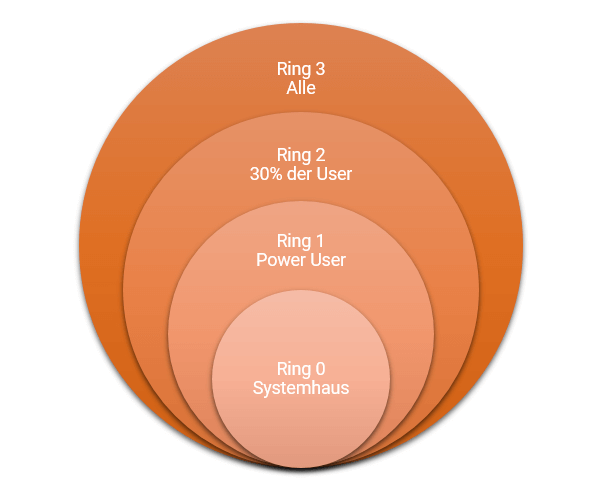
Ring 0
Das Update sollte als erstes im eigenen Systemhaus eingespielt werden. Hier sind die Experten und die können am besten mit potentiellen Fehlern umgehen. Im Idealfall setzt das Systemhaus die gleichen Produkte ein, die auch die Kunden nutzen. Also Microsoft Outlook oder Lotus Notes, Wortmann PC oder HP Notebook. Größere Inkompatibilitäten fallen hier bereits auf. Dieser Ring verschafft auch einen gewissen Puffer, um zu sehen ob Microsoft selbst noch ein Problem bemerkt und eine entsprechende Meldung veröffentlicht oder den Patch sogar zurückzieht. Über das Windows Insider Programm ist es auch möglich die monatlichen Updates etwas früher zu erhalten.
Ring 1
Es ist wichtig die Patches direkt beim Kunden zu testen. Nur so kann man wirklich prüfen, ob das Update mit allen Produkten des Kunden zusammenspielt. Hier hilft es den klassischen Power User beim Kunden zu finden. Das ist der User, der gerne neue Sachen testet und sich freut, wenn er neue Features als Erster ausprobieren kann. Dass hierbei auch mal was schief gehen kann, muss der User aber wissen und auch bereit sein, damit umzugehen. Es kann vorkommen, dass der User mal ein paar Stunden nicht arbeiten kann, sollte es zu einem Problem kommen. Der Kunde geht mit diesem potentiellen Ausfall der Arbeitszeit natürlich ein geringeres Risiko ein wie durch einen möglichen Ausfall der gesamten IT.
Ring 2
Mit einem oder wenigen Power Usern aus Ring 1 kann man leider nicht alle potentiellen Probleme entdecken. Es empfiehlt sich deshalb, dass das Ausrollen an alle User in mehreren Schritten durchgeführt wird. In diesem Beispiel wird das Update jetzt an 30% der Mitarbeiter PCs ausgerollt. Ideal ist es die 30% im ganzen Unternehmen zu verteilen und sich nicht auf eine Abteilung zu konzentrieren. Nach der Verteilung in Ring 2 sollten bis zum nächsten Ring mehrere Tage vergehen.
Ring 3
Zu diesem Zeitpunkt hat man einen guten Überblick über mögliche Herausforderungen, die durch das Update eintreten können. Sollte es keine gravierenden Probleme mehr geben, kann das Update jetzt an alle ausgerollt werden.
Wie schnell die Ringe aufeinander folgen, hängt stark davon ab, wie schnell man auf Probleme reagieren kann. Sollte es in einem Ring Probleme geben, muss man das Ausrollen in den anderen Ringen entsprechend verschieben. Ring 3 kann allerdings nur maximal 30 Tage nach dem Veröffentlichen des Patches beginnen.
In servereye bieten wir die Möglichkeit mit Gruppen zu arbeiten. Die einzelnen Ringe werden verschiedenen Gruppen zugeordnet und können so unabhängig voneinander ausgerollt werden. Wie das genau geht, wird in unserem Webcast Smart Updates erklärt.
12 kleine Helferlein
12 neue Helferlein im servereye Update
Trotz den vielen Herausforderungen, die sich unserem Sensor-Team in den letzten Monaten durch die Zuarbeit im Remote Monitoring & Management geboten haben, haben wir tolle neue Sensoren für Euch und vor allem mit Euch erstellt.
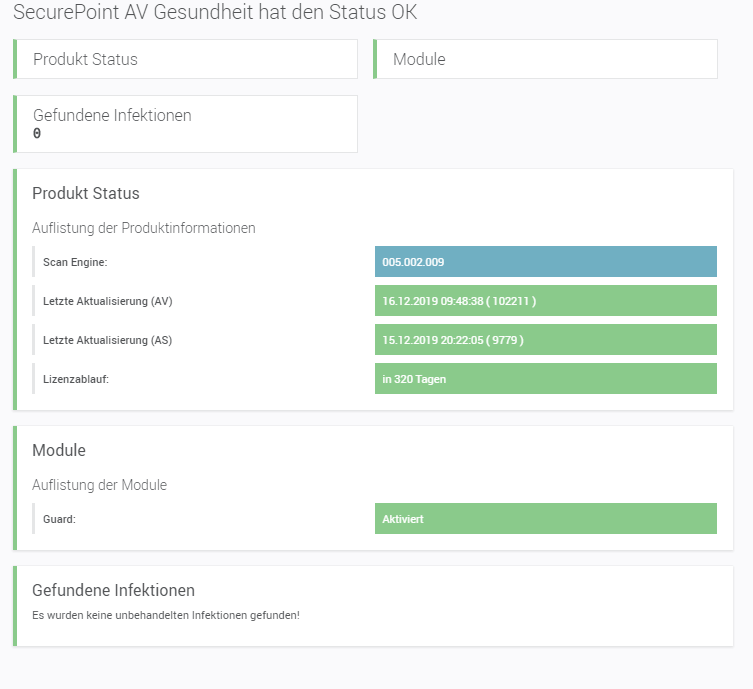
Updatestatus für SecurePoint® AV
Viele haben sich den Sensor gewünscht und wir haben alle Möglichkeiten geprüft und es geschafft, einen Sensor für das auf Ikarus basierte AV zu erstellen. Der Sensor überprüft dabei Updatestand, Modulstatus und unbehandelte Infektionen. Sollte der Ikarus AV im Einsatz sein, kann dieser Sensor ebenfalls genutzt werden.
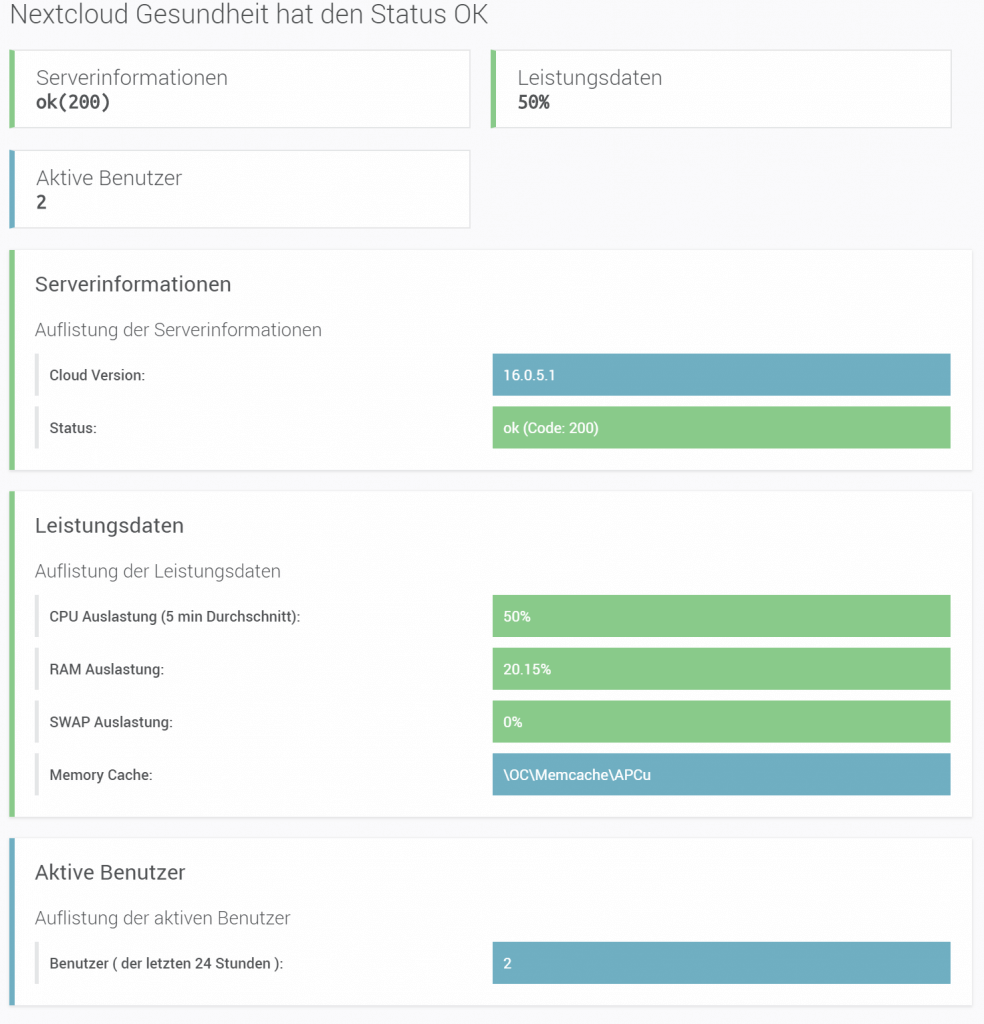
Nextcloud® Gesundheit
Unser Sensor für Nextcloud überprüft wichtige Performancewerte des Servers, wie CPU, RAM oder SWAP, auf Auslastung. Ergänzt wird das Ganze durch nützliche Messwerte wie beispielsweise die Information, wie viele Benutzer in den letzten 24 Stunden eingeloggt waren.
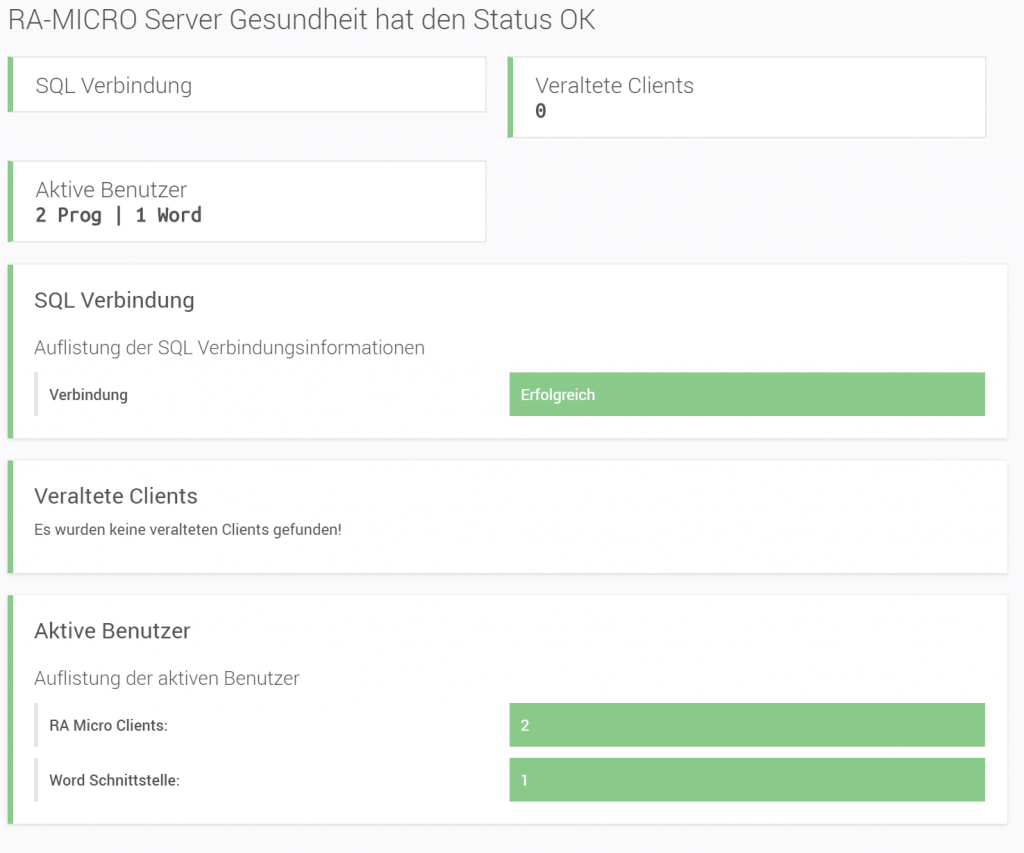
RA-MICRO® Server Gesundheit
In partnerschaftlicher Zusammenarbeit mit der RA-MICRO NORD Reiche und Redeker GmbH & Co. KG haben wir einen Sensor erstellt, der die Server Software auf Konnektivität zum wichtigen SQL Server und auf Aktualität der angebundenen Clients überwacht. Den gesamten Blog-Artikel findet Ihr HIER.
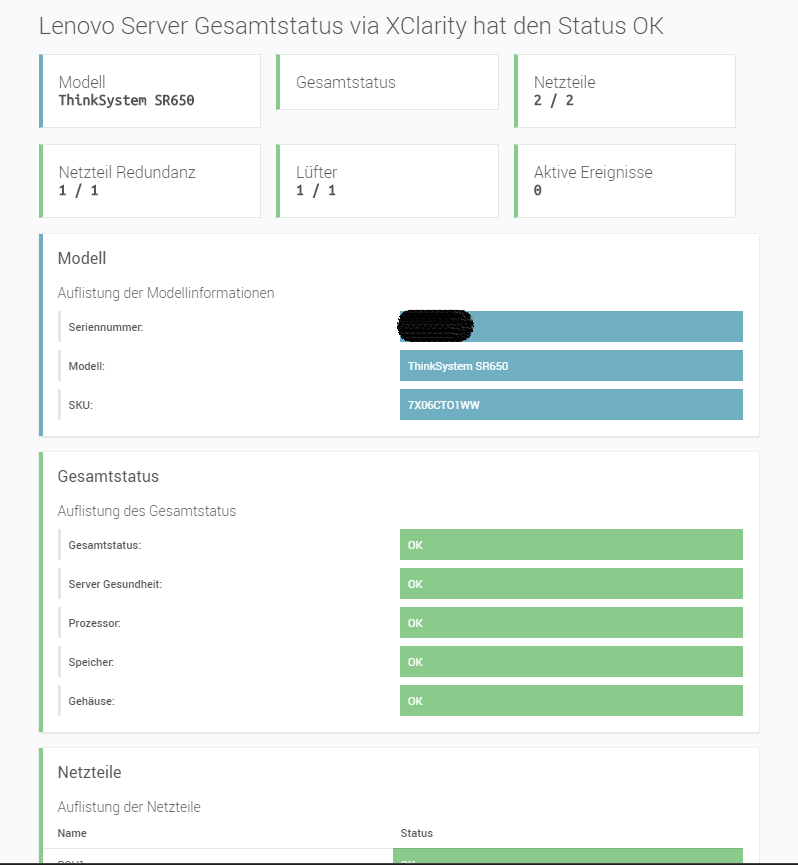
Lenovo Gesamtstatus via XClarity
Lenovo Festplattengesundheit via XClarity
In unserem Blog-Artikel „Gesundheit in servereye“ vom 27.05.2020 haben wir bereits ausführlich über die neuen Lenovo Sensoren berichtet. Dank unserer Partnerschaft konnten wir zwei wirklich tolle Sensoren für Euch erstellen, die alle wichtigen Informationen eines Servers, (Gesamtstatuswerte zu Prozessoren, Netzteil, Lüfter, Controller, Volumen, RAID Status, uvm.) auf Basis des XClarity Controllers und dessen API, abrufen.
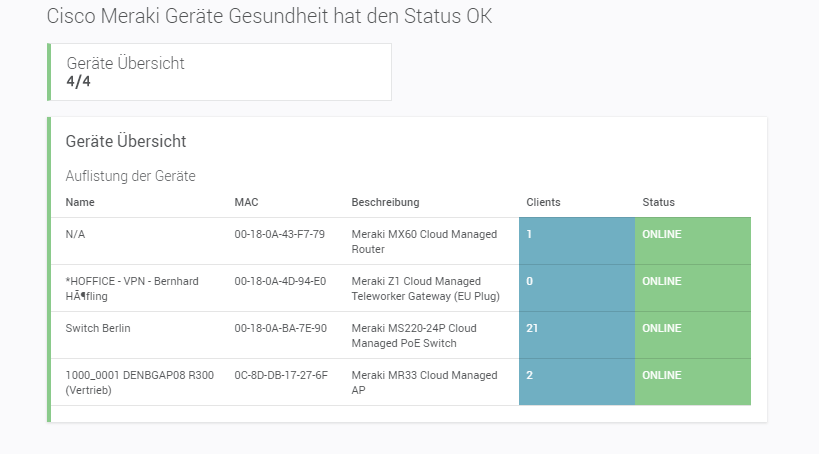
Cisco Meraki Geräte Gesundheit
Cisco Meraki ermöglicht die Verwaltung vieler unterschiedlicher Geräte (WAN, LAN, WLAN) in einem Dashboard. Durch unseren Sensor habt Ihr den Gerätestatus immer im Blick und darüber hinaus die Möglichkeit, Geräte von der Prüfung auszuschließen.
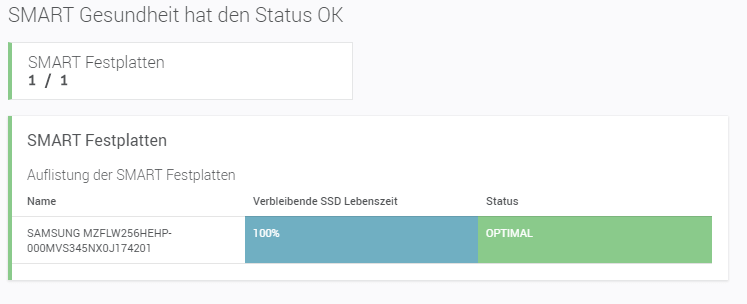
SMART Gesundheit
Eine SMART Prüfung für Clients existiert ja bereits als Check im PC Gesundheit Sensor. Es gibt aber auch Szenarien, bei denen eine Prüfung auf Server Systemen Sinn (Non-RAID) machen kann oder eine explizite Prüfung auf Clients gewünscht ist.
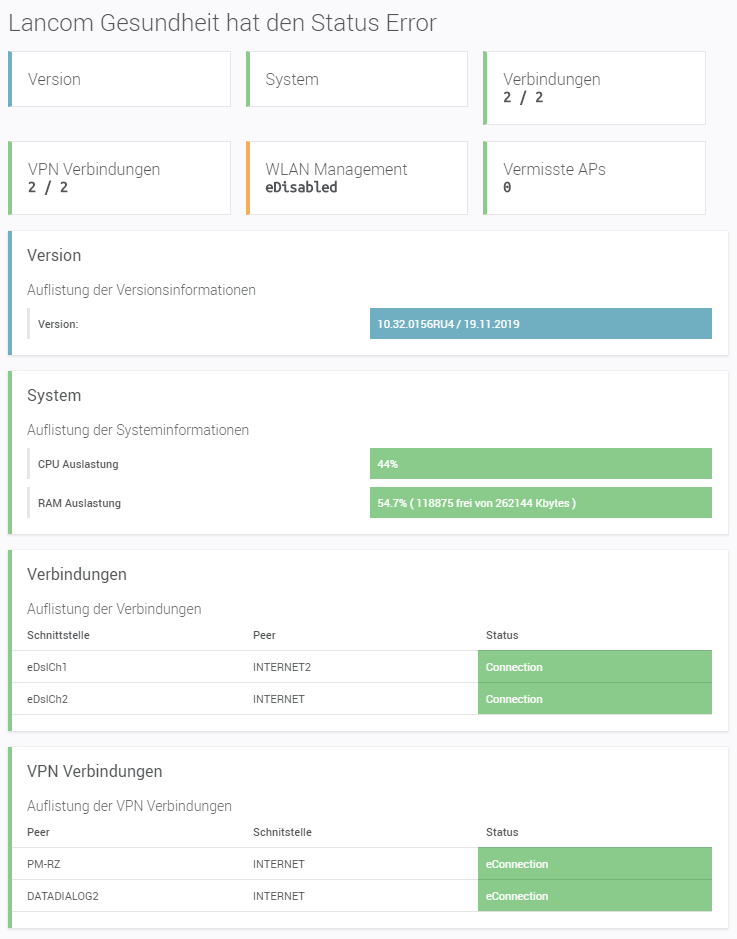
Lancom Gesundheit
In Zusammenarbeit mit unseren Partnern und durch Mithilfe des Herstellers können wir unser Portfolio um einen tollen Sensor erweitern. Der Sensor überprüft Auslastungswerte wie CPU/RAM, den Status von Interfaces/Connections und VPN Tunnel und überwacht darüber hinaus wichtige WLAN Funktionen (Vermisste APs, Status).
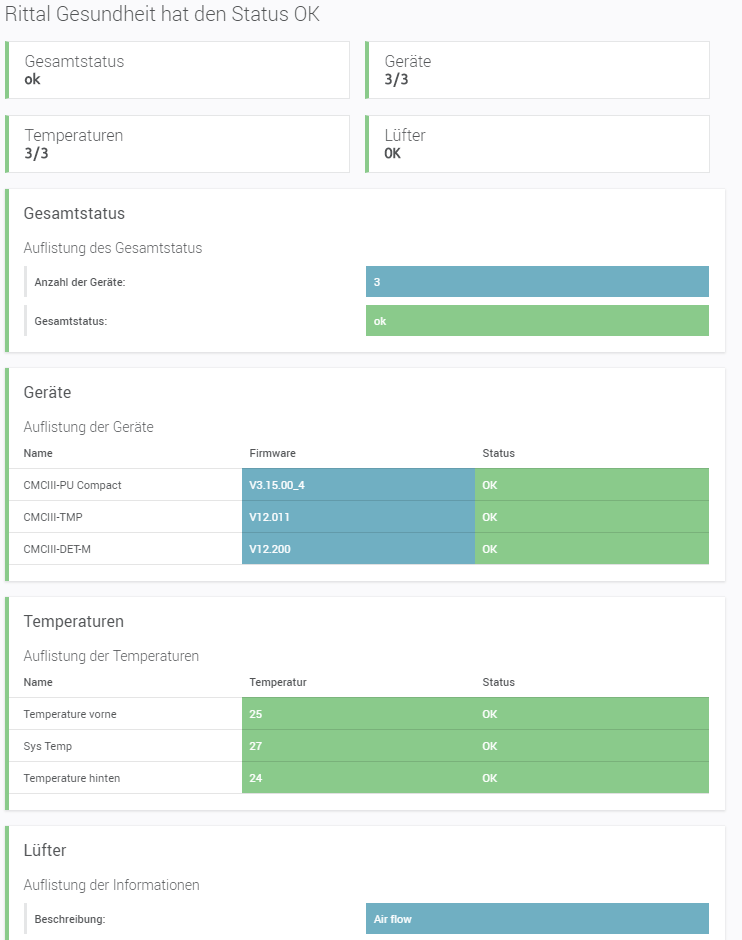
Rittal Gesundheit
Hin und wieder erstellen wir auch aus dem Eigenbedarf heraus Sensoren, die jedoch auch unseren Partnern Vorteile bringen können. Aus diesem Grund stellen wir Euch mit dem Sensor nun eine Überwachung für Rittal Serverschränke zur Verfügung, der die Temperatur, Lüfter oder Gerätestatus prüft.
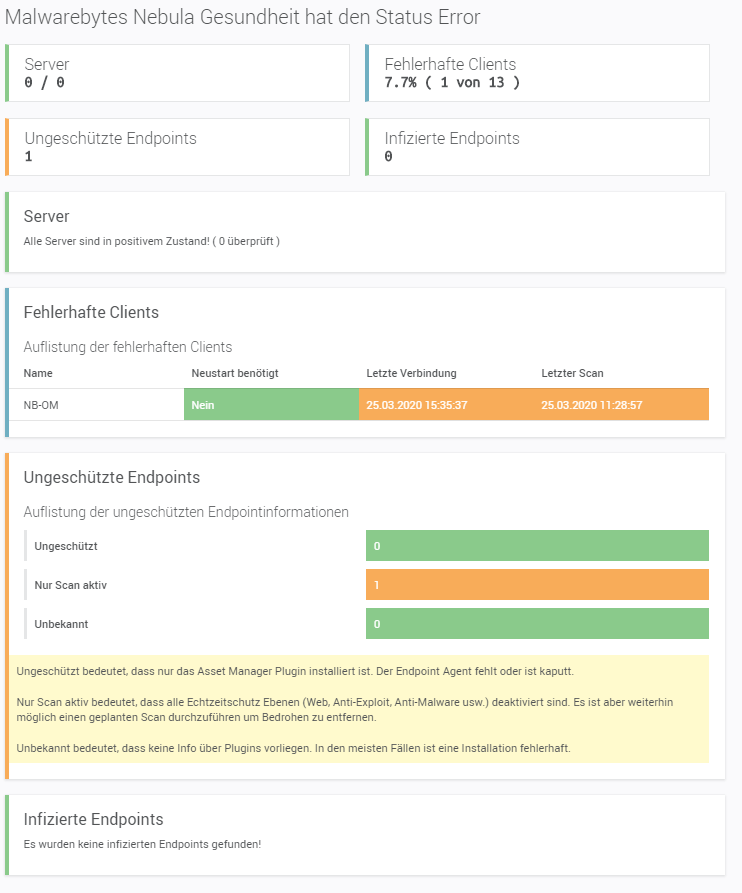
Malwarebytes Nebula Gesundheit
Zusammen mit unserem Partner anyware Ag, mit dem wir bereits über Jahre hinweg eine tolle Partnerschaft auf Augenhöhe pflegen, sowie dem überaus engagierten Hersteller-Partner Malwarebytes, sind wir einer der Ersten, die die neue API für dessen Nebula /OneView Cloud Console nutzen können und für Monitoring einsetzen. Dabei überwachen wir Server/Clients auf dessen Status und alarmieren unbehandelte Infektionen. Eine gemeinsame Weiterentwicklung des Sensors zur Verbesserung der Funktionen ist auch bereits geplant. Anhand dieses Beispiels zeigt sich erneut, dass durch einen offenen, respektvollen Austausch und Umgang untereinander alles möglich ist.
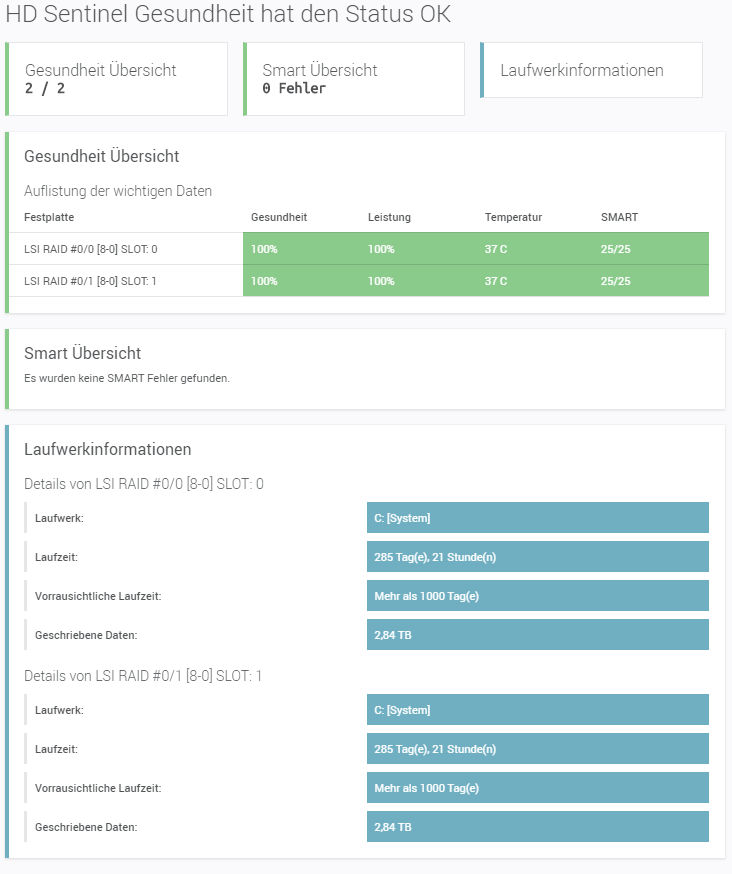
HD Sentinel Gesundheit
Eines der wenigen Tools für Windows, welches SMART Werte auch für bekannte RAID Controller auswertet, ist HD Sentinel. Das beliebte Tool bietet dabei viele Monitoring-Werte für die Festplatte an, welche wir nun mit einem eigens dafür entwickelten Sensor abgreifen und zur Verfügung stellen können. Dabei wird auch die Performance einer Festplatte ausgewertet.
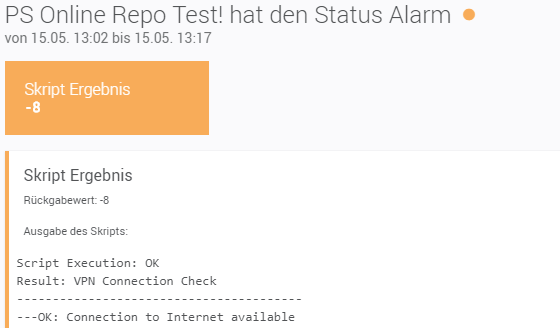
PowerShell Online Repository Überprüfung
Hierbei handelt es sich eher um ein Feature für unser Remote Monitoring & Management als um einen „eigenen“ Sensor. PowerShell Skripte, die in unserem kommenden PowerShell Online Repository gespeichert werden, können an unseren Sensor übertragen und ad hoc ausgeführt werden. So müssen die Skripte nicht mehr lokal auf jedem System gespeichert werden. Es ist natürlich weiterhin möglich normale PowerShell Skripte oder aber Skripte mit unserer API zu nutzen, um eigene Sensoren zu erstellen.
Wie man sieht, haben wir unser Sensor-Portfolio sehr breit gefächert und in vielen verschiedenen Bereichen erweitert. Zusätzlich wurden eine Vielzahl an neuen Features und Bugfixes für bestehende Sensoren erstellt. Überzeugt Euch gerne in unserem Changelog, welches wir nach dem kommenden Client Update an Euch versenden. Wir freuen uns auf Euer Feedback zu unseren 12 neuen kleinen Helferlein und hoffen, dass Euch die Sensoren viel Hilfe und Erleichterung bieten werden.
Ein durchdachtes Alarmierungskonzept als Basis für ein funktionierendes Monitoring
Ein durchdachtes Alarmierungskonzept als Basis für ein funktionierendes Monitoring
Wer von Euch kennt diesen Zustand nicht – tagtägliche Fluten an E-Mails landen im Posteingang. Dabei passiert es leider allzu häufig, dass relevante E-Mails, aufgrund der Vielzahl an unnötigen E-Mails, übersehen werden. Die daraus resultierende Konsequenz ist, dass eine wichtige Alarmierung über das zu betreuende Kundensystem nicht erkannt wird und der Kunde aufgrund von Störungen seines laufenden Betriebs nicht wie gewohnt arbeiten kann. Letztendlich ruft der Kunde bei Euch an und weist Euch mit deutlichen, vermutlich teils harschen Worten auf den Ausfall seiner notwendigen IT-Anwendungen hin. Im schlimmsten Fall ist der Kunde nach solch einem Vorfall wechselwillig. Dies wünscht sich sicherlich niemand von uns.
Daher ist ein von Beginn an durchdachtes Alarmierungskonzept, als Basis für ein funktionierendes und zuverlässiges Monitoring, essentiell. Sicherlich stellt Ihr Euch die Frage, welche Aspekte dabei zu berücksichtigen sind.
Für den Aufbau eines Alarmierungskonzeptes sind vier Schritte zu betrachten:
- Was soll der Sensor tun?
- Wann soll der Sensor prüfen?
- Was soll im Fehlerfall passieren?
- Wann wird ein anliegender Fehler für mich relevant?
Im Prinzip ist das servereye Alarmierungskonzept so ausgelegt, Fluten an E-Mails generell und besonders unnötige E-Mails zu vermeiden. Zu viele E-Mails führen konsequenterweise dazu, dass Empfänger diese irgendwann nicht mehr vollständig lesen. Wichtige Alarmmeldungen werden somit nicht erkannt und das Monitoring erfüllt seinen originären Zweck nicht, präventiv zu informieren.
Bei servereye könnt Ihr für jeden Sensor die Alarmierungen exakt auf Eure individuelle Arbeitsweise und Bedürfnisse anpassen. Somit ist sichergestellt, dass exakt die Personen, die handeln muss, genau zu dem Zeitpunkt eine Alarmierung erhält, wenn der Alarm relevant wird. Ein durchdachtes Alarmierungskonzept trägt positiv dazu bei, die Techniker zu entlasten, somit kostbare Zeit zu sparen und diese für weitere Tätigkeiten einsetzen zu können. Denn durch die Vorselektion, wann etwas relevant wird, übernimmt servereye eine bis dato manuell getätigte Priorisierung der E-Mails.
Gerne unterstützen wir Euch mit unserer Expertise und Erfahrung beim Aufbau Eures servereye Alarmierungskonzeptes.
Neues von KIM - Kreuzen Sie an
Jeder liebt es, Kreuze zu machen. Egal ob bei der Auswahl des Mittagessens in der Kantine, bei der Vertragsunterschrift für den neuen Kleinwagen, beim Schiffe versenken, Tic-Tac-Toe spielen oder, man glaubt es kaum, an der Wahlurne zur nächsten Oberbürgermeister-Wahl.
Auch wir bei servereye mögen Kreuze.
Aus diesem Grund haben wir in KIM – Kunden Intelligent Managen den Formulartyp „Mehrfach Auswahl“ eingebaut. Dieser ermöglicht es, eine oder mehrere Optionen abzufragen und entsprechende Rückmeldungen einzuholen.

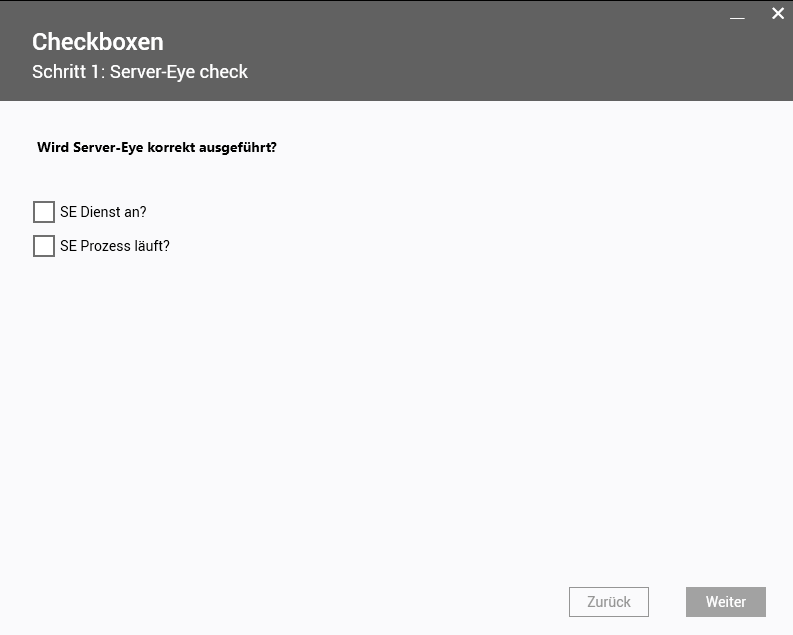
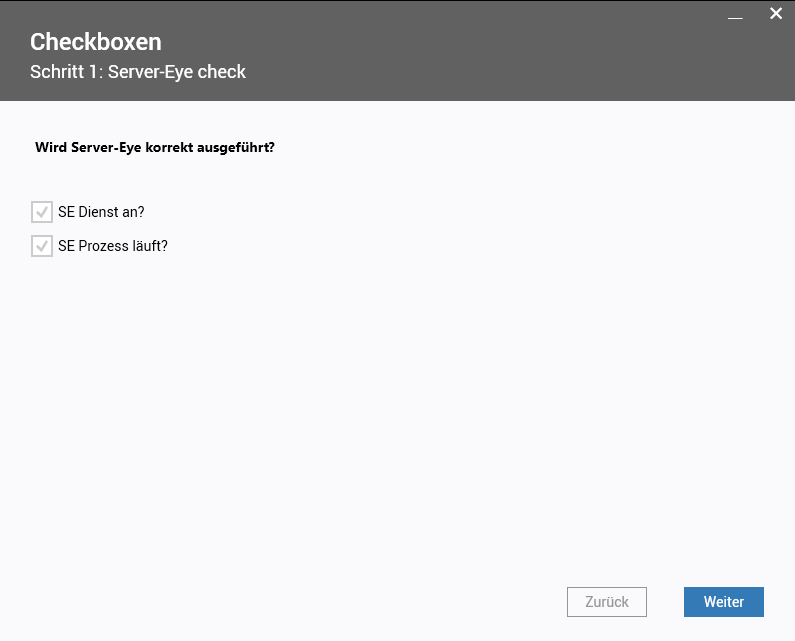
In unserem Beispiel fragen wir unseren Nutzer, sofern servereye installiert ist, ob der Dienst gestartet ist und der Prozess läuft. Unser Nutzer versucht uns jetzt zu beantworten, was davon zutrifft. Abgesehen von ein paar IT-Fachleuten und IT–Enthusiasten wird uns wohl niemand diese Frage wirklich richtig beantworten können.
Wie können wir den Otto-Normal-Nutzer also unterstützen?
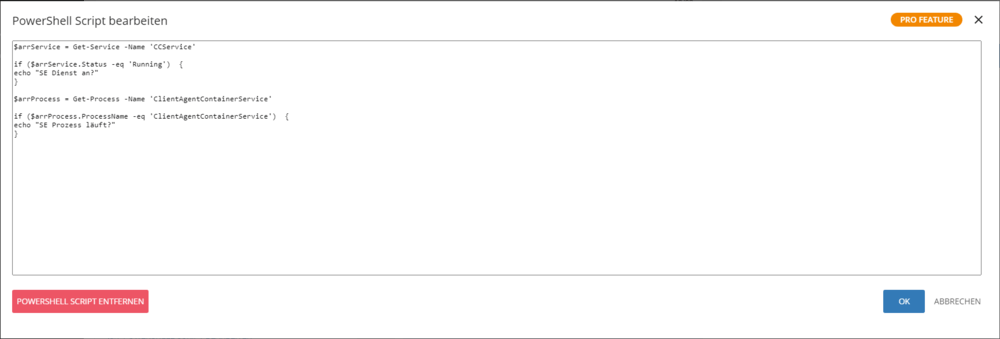
Die Antwort ist einfach: PowerShell
Man kann einigen Formulartypen in KIM, mit Hilfe eines PowerShell Skripts, mehr Möglichkeiten verleihen. Dazu zählen neben Aktionen, wie z.B. das Löschen von temporären Dateien auch Interaktion mit dem Formular. In unserem Beispiel möchten wir unsere Checkboxen automatisiert ausfüllen lassen und nicht von unserem Nutzer abhängig sein.
Grafana Plug-In - Monitoring Daten einfach und individuell gestalten
Das Wiesemann IT-Systemhaus aus Iserlohn ist der IT-Partner für den Mittelstand und das Gewerbe und seit 1996 Ansprechpartner für Beratung, Projektierung und Administration von IT-Umgebungen. Seit längerer Zeit bestand der Bedarf an einem individuellen IT Monitoring Dashboard, mit dem man die wichtigsten Server Systeme abbilden kann. Dabei war sofort klar, was benötigt wird – ein ausbaufähiges, einfaches und kostengünstiges Tool, ohne das Rad neu erfinden zu müssen. Aufgrund der langjährigen und vertrauensvollen Zusammenarbeit wandten wir uns mit unserem Anliegen an servereye, wo die Anfrage mit offenen Ohren aufgenommen und diskutiert wurde.
Durch die einfache Integration von Grafana entschied sich servereye sehr schnell zur Umsetzung unseres Wunsches. Wichtig war, die Einrichtung und Nutzung der Schnittstelle so einfach wie möglich zu gestalten, um auch unseren unerfahrenen Kunden den Zugang zu ermöglichen. Durch die Open Source Struktur konnte schnell und unproblematisch eine Schnittstelle programmiert werden.
Durch das Abbilden der Messwerte aller Kunden, welche aus dem OCC (Online Control Center) bezogen werden, können wir permanent die wichtigsten Systeme unserer Kunden bequem im Blick behalten. Darüber hinaus ist es möglich, die individuellen Dashboards als Diashow auf einem Monitor abspielen zu lassen. Der Vorteil liegt hier auf der Hand – ein Techniker kann proaktiv erkennen, ob es zu einem Problem kommen wird, obwohl der definierte Schwellwert noch nicht erreicht worden ist. Grafana bietet weiterhin verschiedene Visualisierungstypen, wodurch unterschiedliche Situationen nach Belieben dargestellt werden können.

Durch den raschen Wandel der IT-Technik ist es enorm wichtig, stets auf dem neuesten Stand und so den Mitbewerbern einen Schritt voraus zu sein. Denn in der heutigen Zeit der fehlenden Personal-Ressourcen ist es unabdingbar, alle Leistungsdaten aus dem Rechenzentrum und den Server-Farmen visuell und kompakt dargestellt zu bekommen, um handlungsfähig zu sein.
Bei unseren Kunden konnten wir eine deutlich höhere Akzeptanz feststellen, wenn die komplexen Daten visuell einfach aufbereitet sind. Im Vertrieb ist Grafana ein Türöffner, der nicht unterschätzt werden sollte. Diese schnelle und unkomplizierte Umsetzung unseres Anliegens macht die gute und enge Partnerschaft, die wir mit servereye pflegen, deutlich. Wir freuen uns auf weitere tolle Projekte und die Zusammenarbeit auf Augenhöhe.
Sebastian Kubertzki – Leiter Team Rechenzentrum / MSP – Wiesemann IT-Systemhaus


Wer hat an der Uhr gedreht?
Schon halb drei? Wo ist die Zeit bloß hin? So geht es dem ein oder anderen wohl täglich im Büro, wenn viel zu tun und kein Ende in Sicht ist. Schnell ist mal eben der halbe Arbeitstag verflogen, ohne zu wissen, wo die Zeit jetzt genau hin ist.
Das darf jedoch nicht bei der Uhrzeit des PC’s passieren, da dies zu großen Problemen führen kann. Von nicht mehr aufrufbaren Webseiten bis hin zur fehlgeschlagenen Anmeldung im Active Directory. Das kann bereits eintreten, wenn zwischen zwei Systemen nur ein Zeitunterschied von sechs Minuten besteht.
Unser Sensor „Zeitdienstüberwachung“ prüft über das NTP Protokoll, ob die Zeit Deines Systems konträr des Zeitservers läuft und korrigiert diese automatisch. Jedoch nur, wenn die Abweichung nicht zu groß ist.

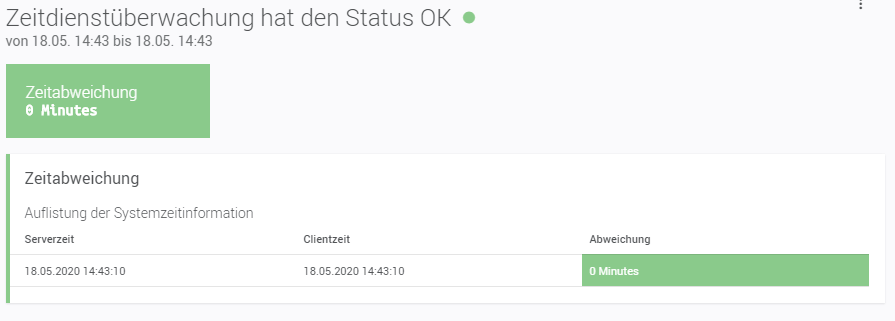
Der Zeitserver kann frei gewählt werden, egal ob es sich dabei um ein DC im Netzwerk, eine Firewall oder einen öffentlichen ntp.org. Zugang handelt. Solange eine Abfrage über das NTP Protokoll erfolgen kann, kann der Sensor bei Abweichungen alarmieren.
Mit der richtigen Zeiteinstellung im Netzwerk können so bereits im Vorfeld Probleme vermieden werden, bevor sie überhaupt entstehen.
Auch für eine Stempeluhr sind solche Überprüfungen sinnvoll, denn wer will schon eine halbe Stunde weniger gearbeitet haben, die man eigentlich effektiv geleistet hat. Und wer kann sich jetzt noch daran erinnern, wann er am 01.01.1970 das Büro zum Feierabend verlassen hat, wenn er diese Zeit manuell nachtragen müsste.

Mit KIM ins nächste Service-Level!
Das Melden von Problemen durch den Kunden ist nicht immer so einfach.
Aussagen wie „Es geht nichts“ wenn nur der Drucker mal nicht druckt, sind Dir wahrscheinlich bekannt.
Mit KIM – Kunden Intelligent Managen können Informationen zu einem Problem ganz leicht abgefragt werden und somit die Kommunikation, die bisher über E-Mail oder Telefon gelaufen ist, vereinfachen.
In einem dynamischen Formular kannst Du schnell und einfach genau die Informationen vom Kunden erfragen, die für das Beheben des Problems benötigt werden. Das beginnt meistens schon mit der Telefonnummer, die für einen möglichen Rückruf benötigt wird.
Wenn die Daten direkt im Ticket verfügbar sind, musst Du Dich nicht erst im Sekretariat melden und durchstellen lassen, sondern kannst direkt bei der betreffenden Person anrufen – das spart Zeit!
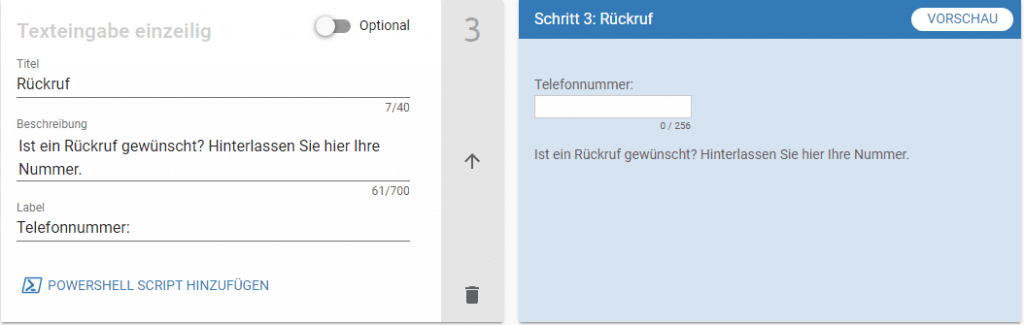
Mit der Integration von PowerShell Befehlen kannst Du die wichtigsten Informationen vom System abfragen – ohne großes Zutun des Users.
Beispiele für das Abfragen von Informationen mit PowerShell Befehlen sind:
- Das Auslesen der Ereignisanzeige
- Senden von Log-Dateien
- Anzeige an welchem PC der Benutzer sitzt
- und vieles mehr
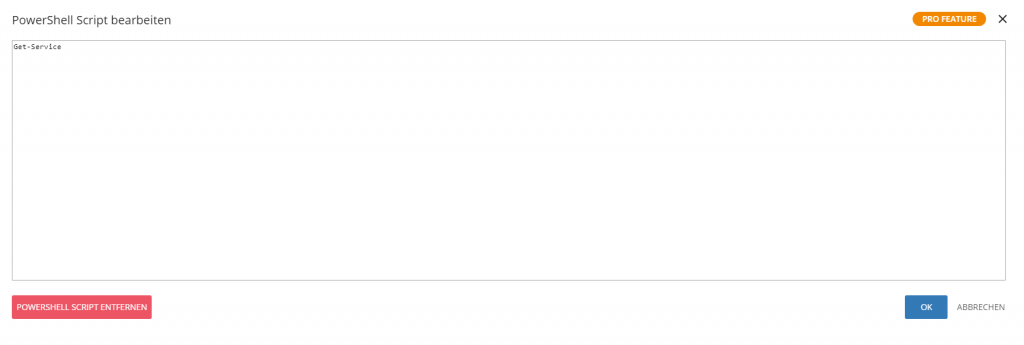
Auch die Lösung von wiederkehrenden Problemen ohne das Zutun eines Technikers ist möglich. So kannst Du beispielsweise ein Formular mit einer Anleitung oder einem fertigen PowerShell Skript an den Benutzer senden und schon ist das Problem in einem „fast“ Self-Service behoben.
Das Design solcher Formulare sollte nicht außer Acht gelassen werden. Mit dem „Markdown“ ist eine Überschrift, ein Link zur Fernwartung oder eine Telefonnummer zur Direkt Wahl in den Texten der Formulare möglich. Selbstverständlich haben wir hier noch weitere Szenarien, die sich abbilden lassen.
Du stellst Dir jetzt die Frage, wie hoch die Lizenzkosten sind und welcher Installtionsaufwand dahinter steckt, KIM bei Deinen Kunden auszurollen und zu nutzen?
Unser Preismodell ist einfach gestrickt: Es gibt eine Basis und eine Pro-Version. In der Basis-Version kannst Du unter anderem Chats, Formulare und Umfragen an Deinen Kunden senden und ein/eine Formular/Anleitung pro Kunde zuweisen. In der Pro-Version kannst Du unbegrenzt Formulare/Anleitungen zuweisen, Formularschritte mit PowerShell Skripten bereichern und Dir die Windows Leistungswerte anzeigen lassen. Wenn Du hierzu mehr erfahren willst, stehen Dir die Kollegen aus dem servereye Vertrieb gerne zur Verfügung.
Das Beste kommt bekanntlich zum Schluss: KIM wird ganz einfach per MSI installiert. Dazu musst Du lediglich die MSI für den Kunden aus dem Dashboard herunterladen und entweder per Doppelklick installieren oder einfach gleich per Gruppenrichtlinie auf allen Systemen ausrollen.
Klingt interessant und arbeitserleichternd? Wir unterstützen Dich gerne beim Roll-Out Prozess und helfen Dir dabei, mit KIM das nächste Service-Level zu erreichen. Vereinbare jetzt Deinen persönlichen Onboarding-Termin!
E-Mail: info@server-eye.de
Tel.: +49 6881 936 29 77

Lenovo Server und Festplatten Gesundheit in servereye
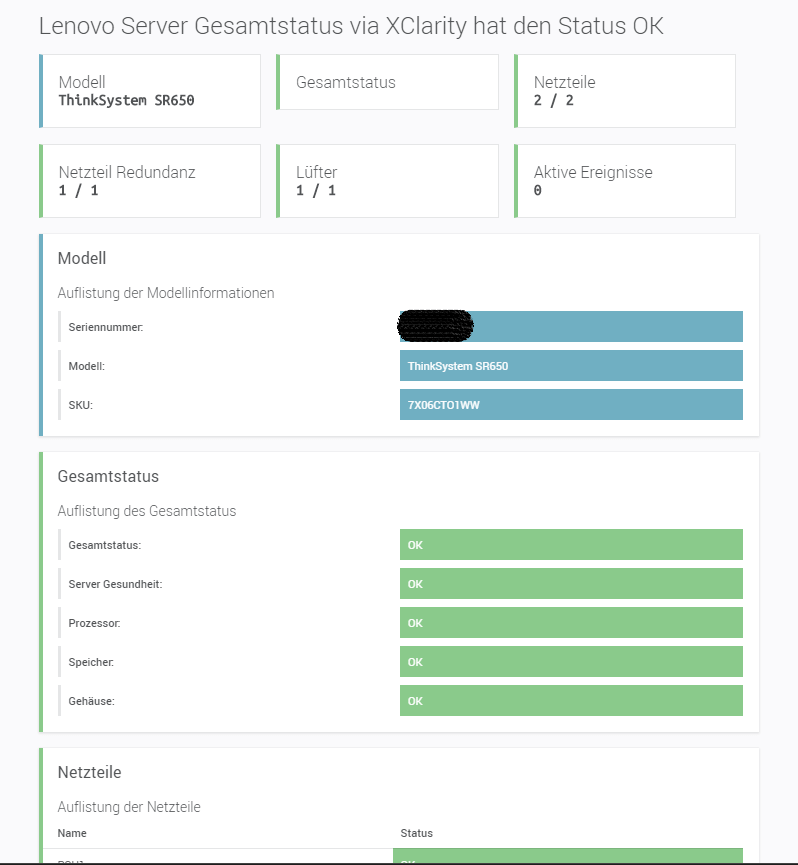
Lenovo Server Gesamtstatus via XClarity
Wie der Name schon sagt, setzt unser Sensor auf dem XClarity Controller und dessen Rest-API auf. Dies ermöglicht uns das Abrufen einer Vielzahl an wichtigen Daten rund um den Server. Bei der Darstellung haben wir uns natürlich an dem für Techniker bekannten XClarity Dashboard orientiert.
Nach Eingabe von IP, Benutzername und Passwort erhalten wir folgende Informationen über das System:
- Modellinformationen
- Seriennummer
- Name
- SKU
- Gesamtstatus
- Server
- Prozessor
- Speicher
- Gehäuse
- Netzteil-Status
- Lüfter-Status
- Aktive Ereignisse
- Fehler und Warnungen die in den letzten 24 Stunden anlagen
- Konfigurierbare Alarmschwelle (nur Fehler)
Lenovo Festplattengesundheit via XClarity
Natürlich darf neben dem Gesamtstatus der einzelnen Komponenten der Festplattenstatus nicht fehlen. Frühzeitig erkennen ob die Datenintegrität gefährdet ist, ist eine wichtige Aufgabe eines Systemadministrators. Mit unserem Sensor musst Du nun keine Wache mehr vor den Servern halten und darauf warten, ob nicht doch ein Licht am Gehäuse auf Rot wechselt.
Der Sensor wertet dabei folgende Daten aus:
- Modellinformationen
- Seriennummer
- Name
- SKU
- Storages
- Gesamtstatus (Status von sich selbst und aller Unterkomponenten)
- Element-Status (Status der entsprechenden Komponente)
- Controller
- ID
- Name des Adapters
- der zugehörige Storage
- Seriennummer
- Status
- Festplatten
- ID
- Name
- der zugehörige Storage
- Seriennummer
- Status
- Volumes
- Name
- der zugehörige Storage
- Status
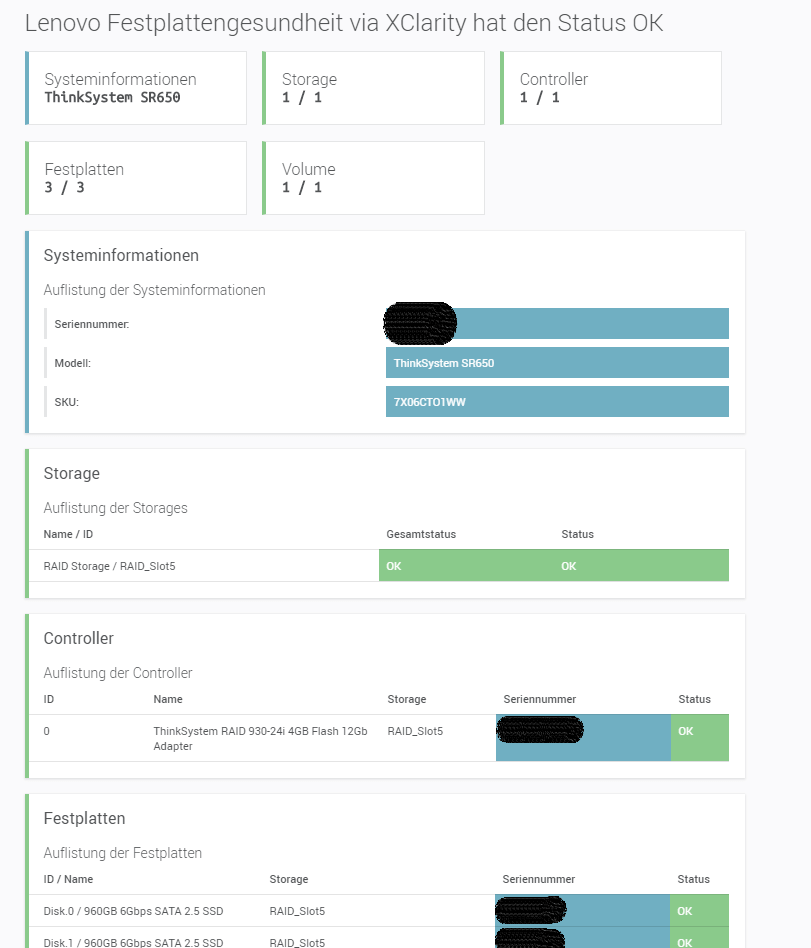
Durch die umfangreichen Informationen kannst Du so den Übeltäter ausfindig machen und hast Veränderungen dadurch besser im Blick.
Einen weiteren Mehrwert, den servereye in die Kooperation mit einbringt, ist die zusätzliche Intelligenz, die durch die Abbildbarkeit von optimierten Alarmierungs- und Eskalationsszenarien geliefert wird.
Selbstverständlich arbeiten wir kontinuierlich an Verbesserungen und lassen Dein Feedback dazu gerne mit einfließen. Teste also unsere beiden Schmuckstücke und melde Dich bei uns, sollte Dir etwas fehlen oder falls Du Probleme mit dem Sensor hast. Natürlich darfst Du uns auch Feedback geben, wenn alles reibungslos funktioniert. Wir freuen uns auf Deine Meinung!

Wir bauen für Sie...
Dies liest man, gerade jetzt in den Sommermonaten, wieder verstärkt auf den deutschen Autobahnen. Auch wenn es dadurch manchmal zu Staus oder kleineren Verzögerungen kommen kann, ist dies jedoch für das zukünftige Verkehrsaufkommen essentiell. Ungefähr so kann man sich das auch bei servereye vorstellen. Auch bei uns finden regelmäßig Bauarbeiten an den Systemen im Rechenzentrum statt, sodass man die stetig wachsende Datenflut auch zukünftig schnell verarbeiten kann.
Aus genau diesem Grund haben wir die Datenbankkapazitäten in den vergangenen Wochen verdoppelt. Diese Erweiterung sorgt somit dafür, dass wir alle Anfragen schnell verarbeiten können und für die Zukunft gut aufgestellt sind.
Des Weiteren ziehen wir in regelmäßigen Abständen weitere Projekte von klassischen Servern in eine moderne Container-basierte Struktur um. Dies ermöglicht es uns auf Anforderungen und Änderungswünsche noch schneller reagieren zu können. Ein wesentlicher Vorteil dabei ist, dass das Ausrollen von neuen Features und Fixes dadurch auch für unsere Entwickler einfacher und unkomplizierter wird. Die konsequente Ausrichtung auf Container bedeutet ebenfalls, dass Änderungen wieder rückgängig gemacht werden können. Somit kann der Ist-Stand mit wenig Ressourcen wieder verändert werden, sollten die Anpassungen nicht zielführend gewesen sein.
Selbstverständlich verabschieden wir uns in diesem Zuge auch von Altlasten und sortieren diese aus. Dabei hat die Erreichbarkeit unserer Dienste für unsere Partner natürlich oberste Priorität. Viele alte Dienste wurden inzwischen bereits durch modernere Systeme ersetzt.
Jetzt ist es aber so, dass bei Umbauarbeiten auch schon Mal das ein oder andere schief gehen kann. Als Beispiel dient dafür unsere interne DNS Lösung. Damit sich die internen Dienste untereinander finden können, nutzen wir einen DNS Server. Dieser zieht sich die IP Informationen der einzelnen Dienste und Server direkt aus unserem zentralen Konfigurationsspeicher. Sowohl der DNS Server, als auch unser zentraler Konfigurationsspeicher, sind hochverfügbar und redundant ausgelegt. Im Zuge unserer Umbauten wurde ein Knoten des Konfigurationsspeichers deaktiviert, was eigentlich zum normalen Vorgang gehört. Nun konnten in diesem Beispiel aber nicht mehr alle Anfragen vom DNS Server verarbeitet werden. Ein Teil der Server im DNS-Cluster konnte keine Daten mehr lesen und dadurch keine Anfragen mehr beantworten. Es war uns jedoch innerhalb kürzester Zeit möglich, das Problem zu identifizieren. Bedauerlicherweise war aufgrund der eingesetzten Software eine Lösung nicht so einfach umsetzbar, weshalb wir daraufhin schnellstmöglich auf einen komplett anderen DNS Dienst gewechselt sind.
Auch wenn sich nicht alle Szenarien so schnell und unkompliziert beheben lassen, arbeiten wir jedoch stets mit maximaler Dringlichkeit daran, die Probleme, die unsere Dienste global beeinträchtigen, zu lösen.
Office 365: Monitoring mit Microsoft oder mit servereye?
Microsoft überwacht seine Server in der Cloud und bietet eine einfache Überwachung an. Aber reicht dieses Basis-Monitoring aus, um einen störungsfreien Betrieb zu garantieren? Wir sind der Meinung „kann man machen, das geht aber besser“.
Für uns gab es gute Gründe, das Monitoring zu erweitern und zusätzliche Werkzeuge zur Verfügung zu stellen. Dienste wie Exchange sind geschäftskritisch und bedürfen besonderer Aufmerksamkeit. Also haben wir das Microsoft Monitoring in servereye integriert. Mit zusätzlichen Überwachungsfunktionen gehen wir weit über den Microsoft Standard hinaus.
Ist externes Monitoring überhaupt notwendig für Office 365?
Du kennst die Lebensweisheit mit dem Namen „Murphys Gesetz“. „Alles, was schiefgehen kann, wird auch schiefgehen.“
Office 365 ist extrem komplex und stellt Microsoft vor große Herausforderungen. Abseits aller Marketing-Aussagen muss Microsoft unterschiedlichste Architekturen unter Office 365 bündeln.
Das ist schwierig, kompliziert und bisweilen fehleranfällig. Kleine und große Abstürze kommen vor und bremsen die Anwender aus. Selten gibt es weltweite Crashs wie den am 24.01.2019. Exchange in der Cloud stand zwei Tage nicht zur Verfügung.
Wie erklärt eine IT-Abteilung dem Management, dass der E-Mail-Dienst zwei Tage nicht funktioniert? Wir brauchen hier nicht zu erwähnen, dass der Schaden groß sein wird. Aus diesem Grund empfehlen wir ein externes Monitoring. Je mehr Informationen Du hast, desto besser bist Du auf Störungen vorbereitet.
Du denkst, wir übertreiben und so viele Störungen gibt es nicht?
Hier kannst Du Dir einen Überblick verschaffen, wie viele Probleme in Deutschland täglich zu Office 365 gemeldet werden.
Exchange Monitoring im hybriden Betrieb
In dieser Konfiguration verfügst Du über zwei Instanzen von Exchange. Eine wird in der Microsoft-Cloud betrieben, die andere Distanz betreibst Du. Microsoft bietet vielfältige Möglichkeiten zur Konfiguration und zur Synchronisation an.
Auf „Deiner“ Instanz hast Du Vollzugriff und kannst darauf servereye installieren und unser komplettes Know-How nutzen.
Hier beschreiben wir genau, wie das funktioniert.
Exchange Monitoring im reinen Cloud Betrieb
In dieser Konfiguration betreibst Du eine Instanz in der Microsoft-Cloud, auf die Du keinen Zugriff hast. Folglich können wir servereye darauf nicht installieren.
Was haben wir gemacht? Über eine offene Microsoft-Schnittstelle lesen wir Informationen aus dem Office 365 Admin-Center ein und zeigen sie in servereye an.
In der Kombination mit servereye hast Du fünf große Vorteile:
1. Einfacher Zugang
Microsoft beschränkt den Zugriff auf das Admin-Center.
Einfache Benutzer und Dienst-Administratoren haben keinen Zugriff.
Du musst „Globaler Administrator“ sein, um Dir einen Überblick zu verschaffen.
Da die Daten auch in servereye zur Verfügung stehen, hat jeder User im System einen einfachen Zugang und kann die Status-Informationen sofort einsehen.
2. Alle Infos im Überblick
Alle Daten laufen im Online Control Center (OCC) von servereye zusammen. Du brauchst nicht zwischen zwei Systemen hin und her zu wechseln. Das spart Zeit und Aufwand. Gerade im Störfall ist das ein wichtiger Vorteil.
3. Exchange Überwachung
Wir zeigen aus Office 365 folgende Informationen an:
- Serverstatus
- Postfachüberwachung
- Prüfung der letzten Passwortänderung
4. Blacklist Prüfung
Dies ist eine Funktionalität, die Du nur in Kombination mit servereye bekommst. Wir überprüfen, ob Deine Mailserver-IP-Adresse auf einer E-Mail-Blacklist vorhanden ist. Mit diesen Informationen kann eine Blockierung aufgehoben werden. Damit stellen wir sicher, dass deine E-Mails korrekt zugestellt werden und nicht in Spam-Ordnern landen.
5. Mail Roundtrip
Mit unserem Mail round-trip-Sensor von servereye erweitern wir ebenfalls die Office 365 Funktionen. Wir gewährleisten damit die End-to-End-Zustellung von E-Mails und führen einen Performance-Test durch.
Fazit
Egal welches Office 365 Paket Du im Einsatz hast, mit servereye hast Du immer einen Zugewinn an Informationen und Sicherheit.
Die schlechte Nachricht ist: Du kannst unser Monitoring für Office 365 nicht einzeln erwerben.
Die gute Nachricht ist: Du bekommst 500 weitere Sensoren, mit denen Du auch den Rest Deiner IT komplett überwachen kannst.
Du möchtest servereye unverbindlich ausprobieren? Sehr gerne.
>> Hier << geht’s zum Download.

Klimaerwärmung – Nicht in Deinem Server-Raum
Server-Räume zu klimatisieren ist nicht bei allen Kunden umsetzbar, da diese oftmals an den ungeeignetsten Orten vorzufinden sind. Beispielsweise in Abstell-Kammern, Dachböden oder neben der Toilette im Badezimmer.
Diese Räume sind, wenn überhaupt, unzureichend klimatisiert – was zur Folge hat, dass der Server warm läuft. Selbstverständlich ist es möglich, die Temperatur des Servers mit Servereigenen Sensoren zu überwachen.
Jedoch stehen in den meisten Räumen zusätzlich noch Switche, NAS Systeme und weitere Hardware, auf die die Servereigenen Sensoren keinen Zugriff haben. Also ist es sinnvoll, die Temperatur des gesamten Raumes im Blick zu behalten.
Dieses Szenario ist mit unseren servereye Umgebungssensoren und Partnern wie Infratec, Kentix und SkyControl, umsetzbar.
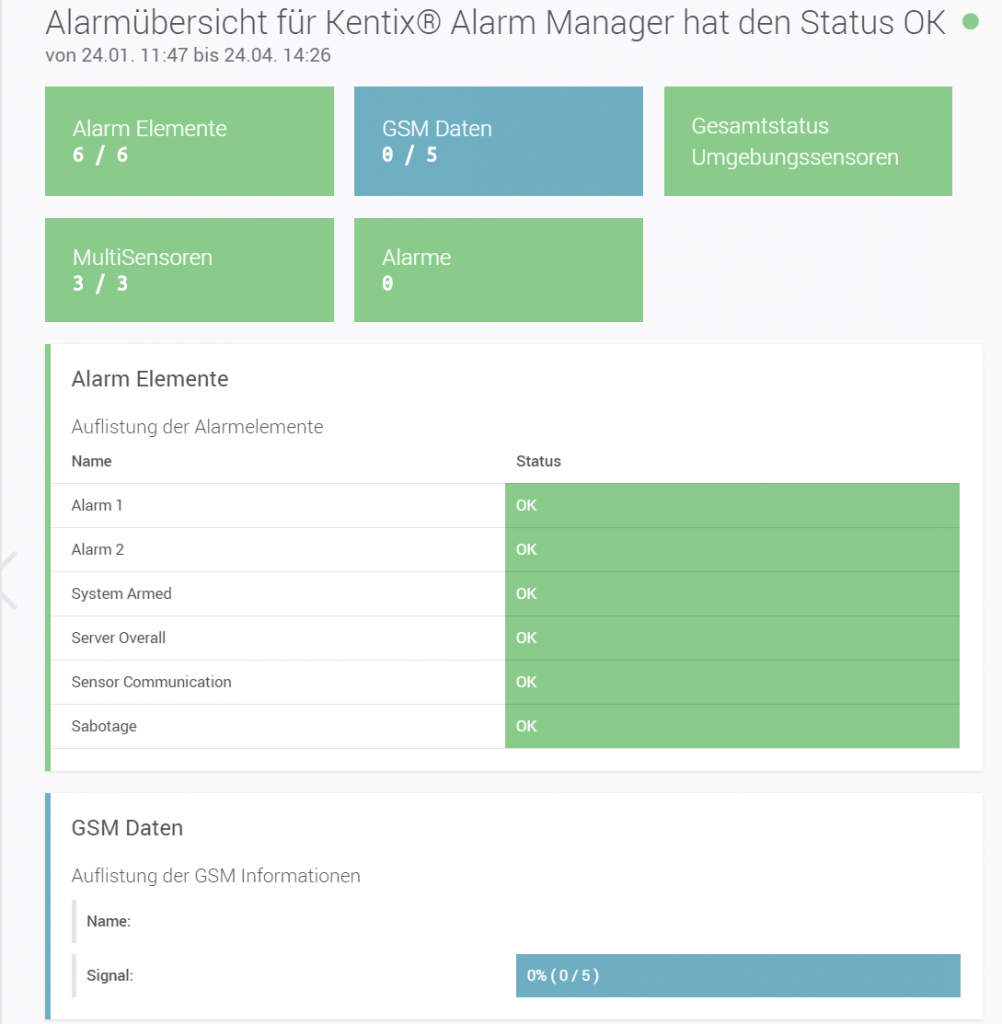
Diese bieten eine Vielzahl von Geräten, welche die Temperatur, Luftfeuchtigkeit, Bewegung oder sogar einen Wassereinbruch, melden können. Mit den dazugehörigen servereye Sensoren gibt es die Alarmierung über die gewohnten Wege.
Wer sich solche Geräte in Eigenregie bauen möchte, kann das natürlich ohne große Herausforderungen mit ein paar Elektrobauteilen und einem Raspberry Pi umsetzen.
Solange SNMP auf dem Gerät eingeschaltet ist, kann mit dem „Erweiterte SNMP Geräteüberprüfung“ Sensor auch die selbstgebaute Variante abgefragt werden.
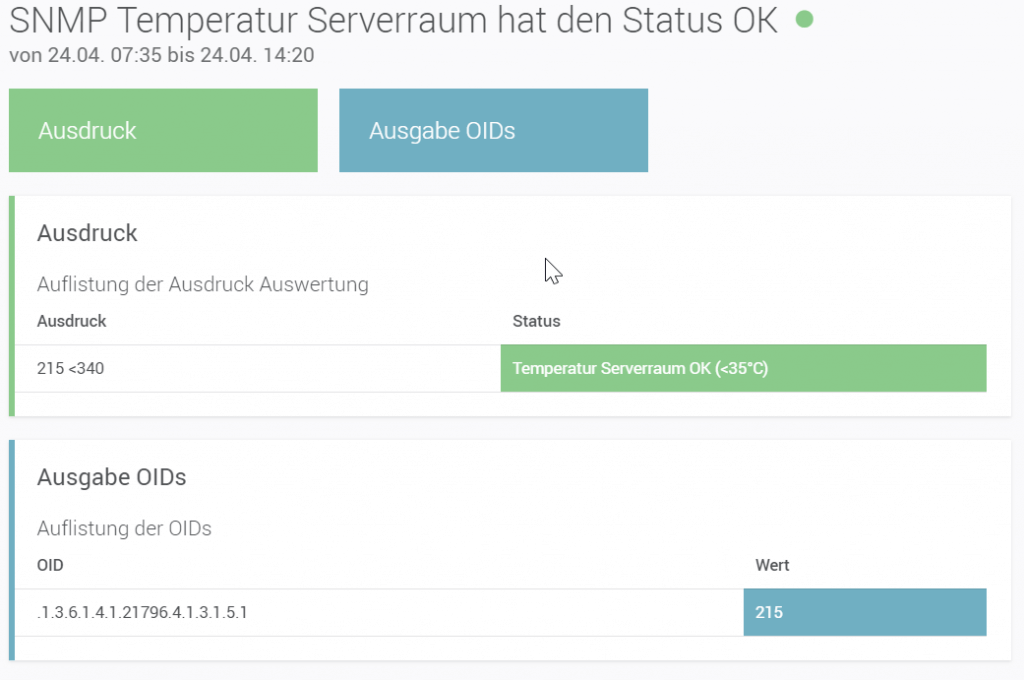
Auf dem selben Weg sind natürlich auch Überprüfungen von Geräten möglich, für die kein direkter servereye Sensor vorhanden ist.
Unseren Blog zu Einrichtung findet Ihr hier:
Schritt für Schritt – SNMP für individuelle Überwachungen nutzen!

Smart Updates und Hyper-V's
Die Virtualisierung spielt für viele Systemhäuser eine immer wichtigere Rolle. Einerseits möchte man Hardware optimal und vor allem effizient nutzen, andererseits sollte das alles auch so kostengünstig wie möglich sein.
Selbstverständlich kann man servereye und insbesondere auch Smart Updates auf Hyper-V’s sowie VM’s (virtuelle Maschinen) nutzen. Bei der Strukturierung sollte man allerdings ein paar Dinge beachten.
Dabei spielt der OCC-Connector eine wichtige Rolle: Zum einen wird auf diesem das Filedepot ausgeführt, über das die benötigten Updates/Dateien heruntergeladen werden. Zum anderen ist der OCC Connector der Verbindungspunkt für den Sensorhub zur Cloud.
Schwierig wird es erst, wenn das – als OCC-Connector agierende System – als VM auf dem Hyper-V ausgeführt wird. Beim Neustart des Hyper-V werden logischerweise vorher alle VM’s beendet, also auch der OCC-Connector. Damit geht die Verbindung zum OCC-Connector verloren. Durch Patch Management kann so über den OCC-Connector bei der Cloud keine Installationsjobs mehr anfragen und die benötigten Updates nicht aus dem Filedepot laden.
Es können also keine Installationsjobs ausgeführt werden.
Gerne zeigen wir Euch folgend Beispiele wie Ihr sicher gehen könnt, dass die Installationsjobs ausgeführt werden:
- den OCC-Connector auf den Hyper-V-Host umziehen
- den Hyper-Host durch eine Neuinstallation von servereye zu einem eigenen OCC-Connector machen. Der OCC-Connector auf der VM ist dann weiterhin der OCC-Connector für die anderen VM`s, aber nicht mehr für den Host
- den OCC-Connector komplett aus dem Verbund herauszunehmen, sprich „auszulagern“. Damit gemeint ist, den OCC-Connector auf eine komplett andere Hardware oder auf eine VM auf einem anderen Host umzuziehen. Dabei muss natürlich wieder berücksichtigt werden, dass sich alles im gleichen Subnetz befindet und die Systeme sich per UPNP erreichen können.